
Disiarkan oleh – Artikel seputar mengubah titik menjadi koma pada angka pada word bisa anda temukan disini. Banyak pengguna Microsoft Word yang mengalami kendala saat mengetik angka desimal, terutama ketika format angka menggunakan titik sebagai pemisah desimal. Padahal, di Indonesia, format yang benar adalah menggunakan koma, misalnya 3,14 bukan 3.14. Artikel ini akan membahas cara mengubah titik menjadi koma pada angka di Word secara praktis dan cepat.
Mengapa format angka Penting di Word?
Format angka yang konsisten sangat penting dalam dokumen formal seperti laporan keuangan, skripsi, atau proposal bisnis. Kesalahan kecil seperti titik dan koma dapat mengubah makna angka secara signifikan. Oleh karena itu, memahami cara mengubah titik menjadi koma di Word akan membantu Anda menghasilkan dokumen yang profesional.
Word menyediakan berbagai fitur untuk menangani format angka, termasuk pengaturan regional dan opsi penggantian otomatis. Dengan memanfaatkan fitur-fitur tersebut, Anda tidak perlu mengubah satu per satu secara manual.
Cara Mengubah Titik Menjadi Koma pada Angka di Word
Berikut adalah beberapa metode yang bisa Anda gunakan untuk mengubah titik menjadi koma pada angka di Word. Setiap metode memiliki kelebihan masing-masing, tergantung pada kebutuhan dan jumlah data yang akan diubah.
1. Menggunakan Fitur Find and Replace
Fitur Find and Replace adalah cara paling cepat untuk mengganti titik menjadi koma di seluruh dokumen. Anda cukup menekan Ctrl + H untuk membuka kotak dialog Find and Replace.
- Pada kolom Find what, ketik tanda titik (.) yang ingin diganti.
- Pada kolom Replace with, ketik tanda koma (,).
- Klik Replace All untuk mengganti semua titik di dokumen.
Namun, perlu diingat bahwa metode ini akan mengganti semua titik, termasuk titik di akhir kalimat. Untuk mengatasi hal ini, Anda harus berhati-hati dan mungkin perlu memeriksa ulang hasilnya.
2. Menggunakan Pengaturan Regional di Windows
Word mengikuti pengaturan regional sistem operasi untuk menentukan simbol desimal. Jika Anda mengubah pengaturan regional Windows menjadi Indonesia, maka Word akan otomatis menggunakan koma sebagai pemisah desimal.
Caranya adalah dengan membuka Settings > Time & Language > Region, lalu ubah format regional menjadi Indonesian. Setelah itu, restart Word agar perubahan diterapkan.
Metode ini sangat efektif untuk dokumen baru, tetapi tidak mengubah angka yang sudah ada di dokumen lama. Anda perlu menggunakan metode lain untuk mengubah angka yang sudah terlanjur menggunakan titik.
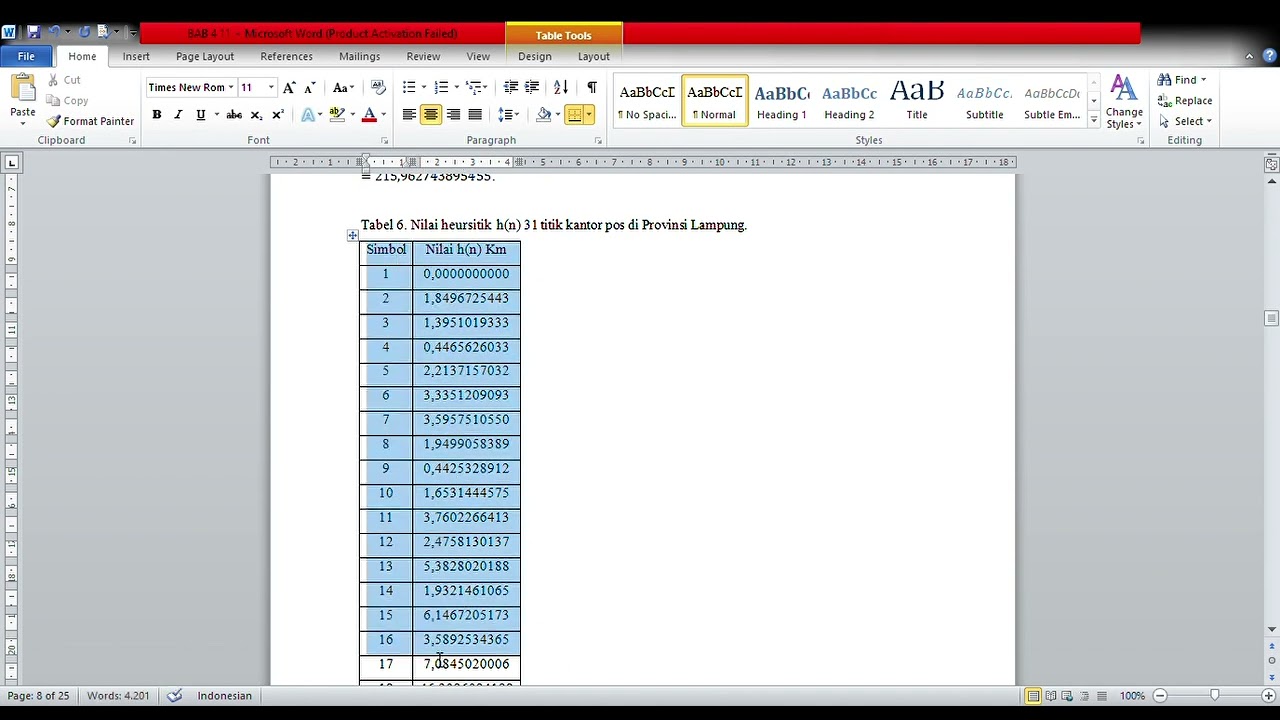
3. Menggunakan Format Cells di Tabel Word
Jika angka berada di dalam tabel, Anda bisa menggunakan fitur format angka bawaan Word. Caranya adalah dengan memilih sel yang berisi angka, lalu klik kanan dan pilih Format Cells.
Pada tab Number, pilih kategori Number, lalu atur simbol desimal menjadi koma. Word akan secara otomatis mengubah titik menjadi koma pada angka yang dipilih.
Metode ini sangat berguna untuk menjaga konsistensi format angka dalam tabel, terutama pada dokumen yang berisi banyak data numerik. Anda juga bisa menerapkannya ke seluruh tabel sekaligus dengan memilih semua sel terlebih dahulu.
Tips Menghindari Kesalahan Format Angka di Word
Untuk mencegah masalah titik dan koma di masa mendatang, Anda bisa menonaktifkan fitur autocorrect yang sering mengubah format angka secara otomatis. Caranya adalah dengan masuk ke File > Options > Proofing > AutoCorrect Options.
Pada tab AutoFormat As You Type, hapus centang pada opsi yang berkaitan dengan penggantian tanda baca atau format angka. Ini akan mencegah Word mengubah koma menjadi titik atau sebaliknya tanpa sepengetahuan Anda.
Selain itu, pastikan Anda selalu menggunakan bahasa Indonesia sebagai bahasa proofing di Word. Ini akan membantu Word mengenali format angka yang benar sesuai dengan standar Indonesia.
Kesimpulan
Mengubah titik menjadi koma pada angka di Word dapat dilakukan dengan beberapa cara, mulai dari fitur Find and Replace hingga pengaturan regional Windows. Setiap metode memiliki kelebihan dan kekurangan, jadi pilihlah yang paling sesuai dengan kebutuhan Anda.
Dengan menguasai teknik-teknik di atas, Anda dapat memastikan dokumen selalu menggunakan format angka yang benar dan profesional. Semoga artikel ini bermanfaat dan membantu Anda bekerja lebih efisien dengan Microsoft Word.

Tinggalkan Balasan