
Disiarkan oleh – Artikel seputar mengubah text copas ke word bisa anda temukan disini. Menyalin teks dari internet atau dokumen lain lalu menempelkannya ke Microsoft Word adalah aktivitas yang sering dilakukan banyak orang. Namun, hasil tempelan sering kali berantakan, mulai dari format yang kacau hingga munculnya garis merah bergelombang di bawah kata-kata tertentu. Artikel ini akan membahas cara mengubah text copas ke word agar rapi, bersih, dan mudah diedit.
Mengapa Teks Hasil Copas Sering Bermasalah?
Teks yang disalin dari situs web atau PDF sering membawa gaya format asli yang tidak sesuai dengan pengaturan Word. Hal ini membuat dokumen tampak tidak konsisten dan sulit dibaca.
Selain itu, masalah garis merah biasanya muncul karena bahasa pemeriksaan ejaan tidak sesuai dengan bahasa teks. Misalnya, teks berbahasa Indonesia tetapi pengaturan proofing masih menggunakan bahasa Inggris.
Masalah Umum yang Sering Ditemui
- Font dan ukuran huruf berubah tidak beraturan.
- Spasi antar baris atau paragraf menjadi tidak normal.
- Garis merah atau biru muncul di bawah banyak kata.
- Tabel atau gambar ikut terbawa dan merusak tata letak.
Langkah Awal: Gunakan Paste Special untuk Membersihkan Format
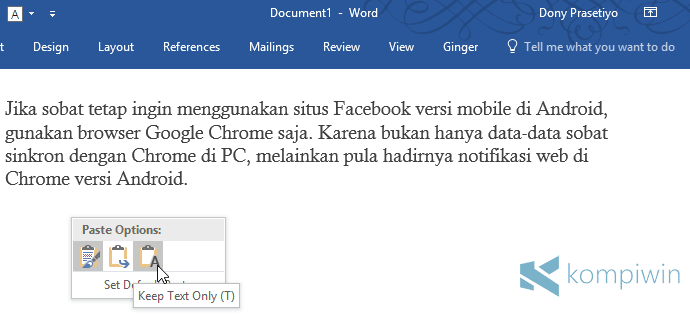
Cara paling cepat untuk mengubah text copas ke word adalah dengan menggunakan fitur Paste Special. Fitur ini memungkinkan Anda menempelkan teks tanpa membawa format aslinya.
Caranya, salin teks seperti biasa, lalu di Word klik kanan dan pilih opsi Keep Text Only atau Tempel Teks Saja. Dengan begitu, semua pengaturan font, warna, dan spasi dari sumber asli akan dihilangkan.
Menggunakan Shortcut Keyboard
Anda juga bisa menggunakan kombinasi tombol Ctrl + Alt + V untuk membuka dialog Paste Special. Setelah itu, pilih Unformatted Text agar teks menempel sebagai teks polos.
Metode ini sangat berguna jika Anda sering menyalin teks dari browser atau file PDF yang formatnya rumit.
Cara menghilangkan garis merah di Word Setelah Copas
Setelah menempelkan teks, langkah berikutnya adalah mengatasi garis merah yang mungkin muncul. Garis merah ini sebenarnya adalah fitur pemeriksaan ejaan yang menandai kata yang dianggap salah atau tidak dikenal.
Salah satu cara mengubah text copas ke word agar bebas garis merah adalah dengan menyesuaikan bahasa proofing. Tekan Ctrl + A untuk memilih semua teks, lalu buka tab Review, pilih Language, dan klik Set Proofing Language. Pilih Indonesian (Indonesia) lalu OK.
Menonaktifkan Pemeriksaan Ejaan Otomatis
Jika garis merah masih mengganggu, Anda bisa mematikan fitur pemeriksaan ejaan saat mengetik. Buka File, pilih Options, lalu masuk ke menu Proofing.
Hapus centang pada opsi Check spelling as you type dan Mark grammar errors as you type. Setelah itu klik OK, maka garis merah dan biru tidak akan muncul lagi.
Periksa Add-ins Pemeriksa Ejaan
Kadang garis merah bukan berasal dari Word, melainkan dari add-ins seperti Grammarly atau LanguageTool. Jika Anda memasang aplikasi tersebut, periksa pengaturannya melalui File, Options, lalu COM Add-ins.
Hapus centang pada add-ins yang tidak diperlukan, atau nonaktifkan sementara untuk melihat apakah garis merah hilang. Ini adalah langkah yang sering terlewat saat mengubah text copas ke word.
Mengubah Teks dari PDF ke Word dengan Rapi
Salah satu sumber copas yang paling sering bermasalah adalah file PDF. Saat menyalin dari PDF, teks sering kehilangan paragraf atau bahkan menyatu menjadi satu blok panjang.
Untuk hasil terbaik, gunakan fitur Open PDF di Word jika Anda memiliki file aslinya. Caranya, buka Word, klik File, lalu Open dan pilih file PDF. Word akan mengonversinya secara otomatis menjadi dokumen yang bisa diedit.
Jika hanya memiliki sebagian teks, gunakan Paste Special dengan opsi Keep Text Only seperti yang dijelaskan sebelumnya. Anda juga bisa menggunakan alat konversi daring jika perlu mengubah PDF ke Word secara massal.
Mengubah Pecahan Menjadi Desimal di Word
Kadang saat menyalin teks berisi angka pecahan, formatnya berubah menjadi tidak sesuai. Jika Anda bekerja dengan data numerik, Anda mungkin perlu mengubah pecahan ke desimal agar lebih mudah dibaca dan dihitung.
Di Word, Anda bisa mengetik ulang angka tersebut secara manual atau menggunakan kalkulator untuk mengonversinya. Misalnya, 1/2 menjadi 0,5 dan 3/4 menjadi 0,75. Pastikan format desimal menggunakan tanda koma atau titik sesuai pengaturan regional.
Selain itu, Anda juga bisa memanfaatkan fitur Equation jika ingin menampilkan pecahan secara visual, tetapi untuk kebutuhan teks biasa, desimal lebih praktis.
Tips Tambahan agar Dokumen Hasil Copas Selalu Rapi
Untuk menghindari masalah di masa depan, biasakan membersihkan format setiap kali selesai menempelkan teks. Gunakan tombol Clear All Formatting pada tab Home untuk menghapus sisa format yang tidak diinginkan.
Anda juga bisa mengatur gaya Normal di Word agar semua teks baru mengikuti format yang sama. Klik kanan pada gaya Normal, pilih Modify, lalu atur font, ukuran, dan spasi sesuai keinginan.
Terakhir, selalu periksa bahasa proofing sebelum mulai mengetik atau menempelkan teks. Dengan begitu, garis merah tidak akan muncul dan dokumen Anda terlihat profesional.
Kesimpulan
Mengubah text copas ke word sebenarnya mudah jika Anda tahu trik yang tepat. Gunakan Paste Special untuk membersihkan format, sesuaikan bahasa proofing untuk menghilangkan garis merah, dan manfaatkan fitur konversi PDF jika diperlukan.
Dengan langkah-langkah di atas, dokumen Anda akan selalu rapi, mudah dibaca, dan bebas dari gangguan tanda koreksi. Selamat mencoba dan semoga artikel ini bermanfaat.

Tinggalkan Balasan