
Disiarkan oleh – Artikel seputar cara ubah page word menjadi berurut bisa anda temukan disini. Mengatur nomor halaman agar berurutan sering menjadi tantangan saat menyusun dokumen profesional. Kesalahan kecil seperti munculnya angka 0 atau nomor yang tidak konsisten bisa merusak tampilan. Panduan ini akan membantu Anda memperbaiki masalah tersebut dengan lima langkah praktis.
1. Gunakan Fitur Different First Page
Fitur ini sangat berguna jika halaman pertama tidak boleh menampilkan nomor. Cukup klik dua kali pada header atau footer, lalu centang opsi Different First Page di tab Header & Footer. Dengan ini, nomor halaman akan hilang dari halaman pertama dan Anda bisa memulai penomoran dari halaman kedua.
Setelah itu, masukkan nomor halaman baru pada halaman kedua dengan memilih format yang diinginkan. Langkah ini membuat dokumen Anda lebih rapi, sekaligus mendukung cara menjadi sukses dalam presentasi profesional.
2. Manfaatkan Section break untuk Mengatur Ulang Nomor
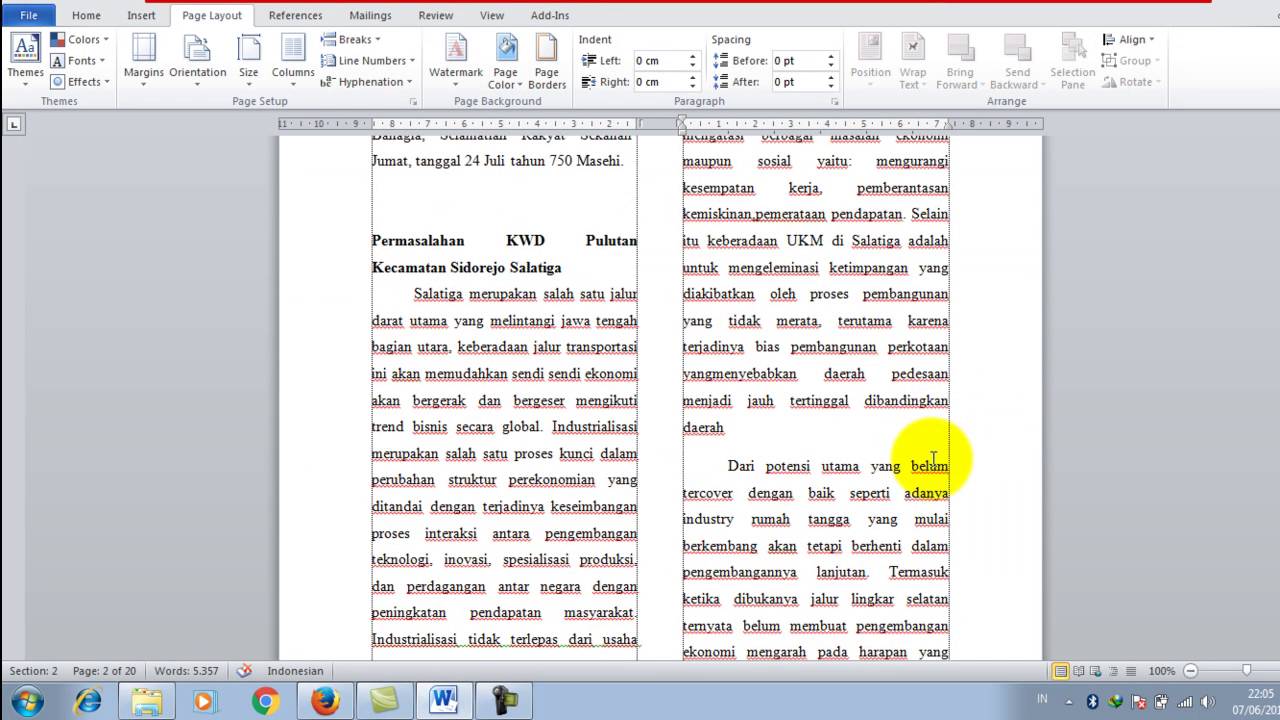
Section break memungkinkan Anda membagi dokumen menjadi beberapa bagian dengan pengaturan nomor berbeda. Letakkan kursor di akhir halaman sebelum bagian baru, lalu pilih Layout > Breaks > Next Page. Ini menciptakan section baru yang bisa diatur nomornya secara terpisah.
Pada section baru, nonaktifkan Link to Previous agar tidak terpengaruh section sebelumnya. Kemudian masukkan nomor halaman dan atur mulai dari angka 1. Bagi seorang pengusaha, teknik ini penting untuk proposal bisnis yang terdiri dari beberapa bab.
3. Hapus Nomor Halaman secara Manual pada Header atau Footer
Jika hanya satu halaman yang bermasalah, Anda bisa menghapus nomor halaman secara langsung. Klik dua kali pada header atau footer, pilih angka 0, lalu tekan tombol Delete. Cara ini cepat dan cocok untuk dokumen pendek.
Setelah menghapus, pastikan nomor halaman di halaman lain tetap berurutan. Jika diperlukan, tambahkan nomor halaman baru melalui tab Insert. Ini adalah trik sederhana yang membantu Anda dalam proses cara memulai bisnis dengan dokumen yang rapi.
4. Atur Format Nomor Halaman agar Mulai dari Angka yang Diinginkan
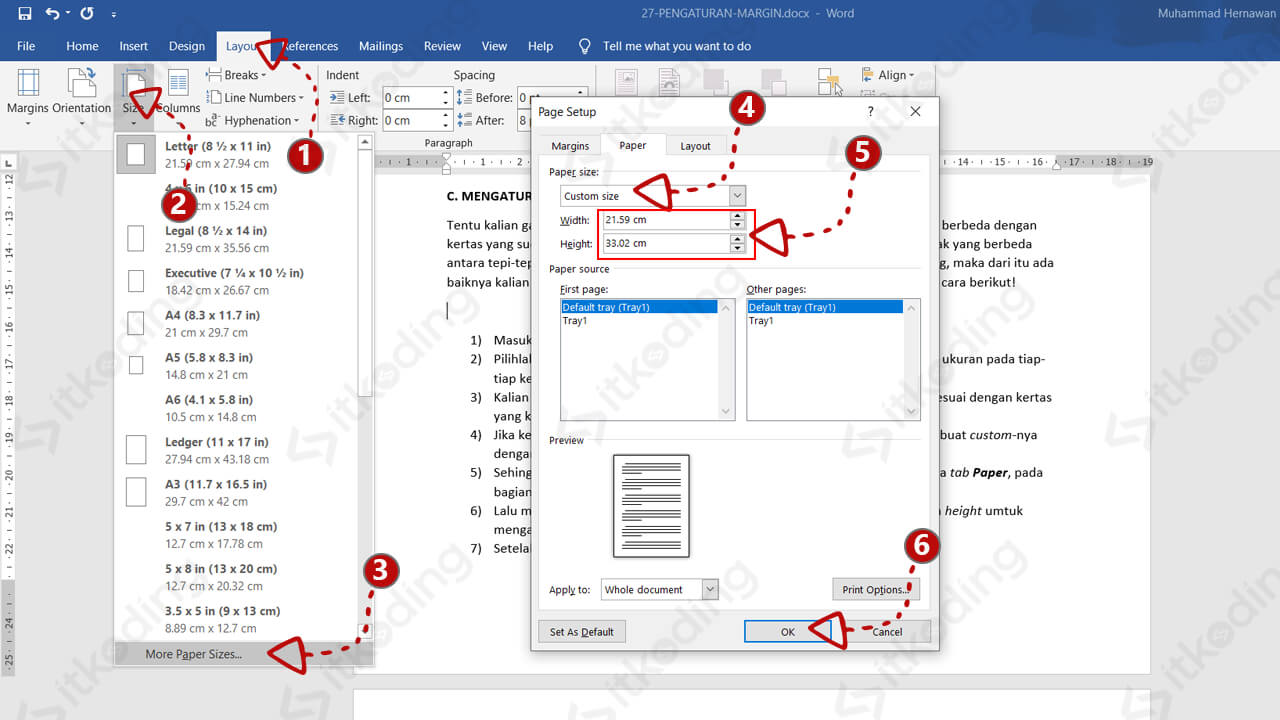
Kadang nomor halaman muncul tidak sesuai karena pengaturan start number yang salah. Bukalah Insert > Page Number > Format Page Numbers, lalu pilih Start at dan masukkan angka 1 atau angka lain. Pastikan Anda menerapkan perubahan pada section yang tepat.
Pengaturan ini juga berguna jika Anda ingin menggunakan angka romawi untuk halaman pendahuluan. Dengan konsistensi format, dokumen Anda terlihat lebih profesional dan mudah dinavigasi.
5. Perbarui Tabel Isi dan Referensi Silang Setelah Perubahan
Setiap kali Anda mengubah nomor halaman, tabel isi dan referensi silang harus diperbarui. Klik kanan pada tabel isi, pilih Update Field, lalu pilih Update page numbers only. Langkah ini menghindari ketidaksesuaian nomor.
Jangan abaikan pembaruan ini karena kesalahan kecil bisa membingungkan pembaca. Dokumen yang konsisten mencerminkan perhatian terhadap detail, sebuah kualitas yang mendukung cara menjadi sukses di dunia profesional.
Kesimpulan
Mengubah nomor halaman Word menjadi berurut sebenarnya mudah jika Anda memahami alat yang tersedia. Mulai dari Different First Page hingga section break, setiap metode memiliki kegunaan spesifik. Praktikkan langkah-langkah di atas untuk memastikan dokumen Anda rapi dan bebas error.
Dengan penguasaan teknik ini, Anda tidak perlu khawatir lagi soal nomor halaman yang berantakan. Dokumen profesional akan membantu Anda tampil lebih meyakinkan, baik sebagai pengusaha maupun dalam karier lainnya.

Tinggalkan Balasan