
Disiarkan oleh – Artikel seputar mengubah tulisan di Word jadi vertical bisa anda temukan disini. Microsoft Word merupakan software pengolah kata yang sangat populer untuk membuat dan mengedit dokumen. Salah satu fitur yang sering dicari pengguna adalah cara mengubah tulisan di Word jadi vertical, baik untuk keperluan desain, label, atau tabel. Artikel ini akan membahas langkah-langkahnya secara lengkap dan mudah diikuti.
Mengenal Orientasi Teks di Microsoft Word
Secara default, teks di Word selalu ditulis secara horizontal dari kiri ke kanan. Namun, untuk kebutuhan tertentu seperti sampul buku, undangan, atau tabel yang sempit, Anda mungkin perlu membuat teks menjadi vertikal.
Word menyediakan beberapa opsi untuk mengubah orientasi teks, mulai dari memutar teks 90 derajat hingga menulis dari atas ke bawah. Fitur ini dapat diakses melalui menu Text Direction atau dengan memanfaatkan tabel dan text box.
Menggunakan fitur text direction
Fitur Text Direction adalah cara paling sederhana untuk mengubah tulisan di Word jadi vertical. Anda hanya perlu memilih teks yang ingin diubah, lalu menyesuaikan arah putarannya melalui menu Layout atau Format.
Langkah ini sangat berguna untuk teks yang berada di dalam sel tabel atau shape. Dengan begitu, Anda tidak perlu membuat ulang dokumen dari awal hanya karena orientasi teks yang berbeda.
Langkah-Langkah Membuat teks vertikal di Word
Berikut adalah panduan praktis yang bisa Anda ikuti untuk membuat teks vertikal di Word, baik di dalam tabel maupun di luar tabel. Pastikan Anda menggunakan versi Word terbaru agar fitur berjalan optimal.
Membuat Teks Vertikal di Dalam Tabel
- Buka dokumen Word dan buat tabel dengan cara klik Insert lalu pilih Table.
- Klik pada sel tabel yang ingin Anda isi teks vertikal.
- Ketik teks yang diinginkan, lalu blok teks tersebut.
- Klik kanan pada sel, pilih Text Direction, lalu pilih orientasi vertikal yang diinginkan (misalnya 90 derajat atau 270 derajat).
- Klik OK dan teks akan berubah menjadi vertikal secara otomatis.
Metode ini sangat efektif untuk membuat label kolom yang panjang namun tidak ingin memakan banyak ruang horizontal. Anda juga bisa mengombinasikannya dengan pengaturan lebar kolom agar tampilan lebih rapi.
Menggunakan Text Box untuk Teks Vertikal
Jika Anda tidak ingin menggunakan tabel, text box bisa menjadi alternatif yang fleksibel. Caranya, buat text box melalui menu Insert lalu pilih Text Box, kemudian ketik teks di dalamnya.
Setelah itu, klik pada text box, buka menu Format, lalu pilih Text Direction dan atur arah putarannya. Text box memberi kebebasan lebih untuk memindahkan dan mengatur posisi teks di mana saja dalam dokumen.
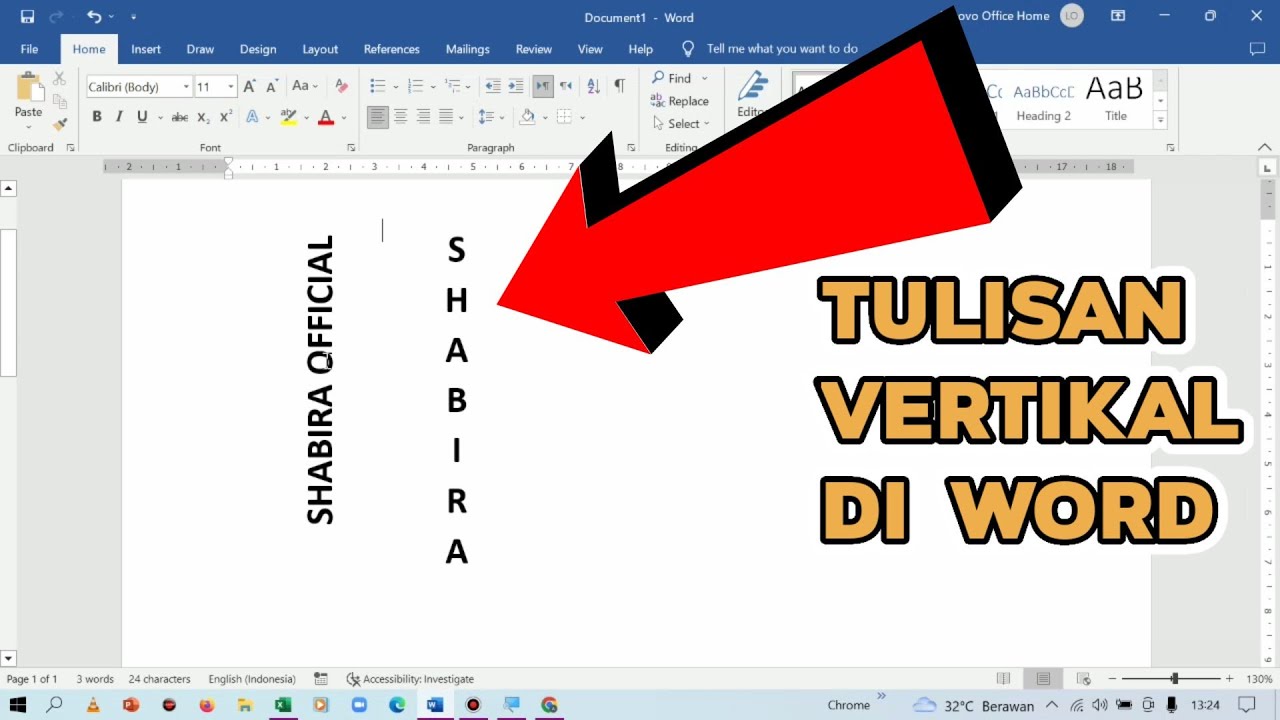
Selain untuk kebutuhan desain, teknik ini juga sering digunakan saat mengubah PDF ke Word agar format aslinya tetap terjaga. Dengan text box, Anda bisa meniru tata letak vertikal yang ada di dokumen asli.
Tips Mengatasi Masalah Umum Saat Membuat Teks Vertikal
Kadang kala, pengguna mengalami kendala seperti teks yang tidak mau berubah arah atau posisi yang tidak sesuai. Salah satu penyebabnya adalah karena teks berada di dalam paragraf biasa, bukan di dalam tabel atau text box.
Solusinya, pastikan Anda selalu menggunakan tabel atau text box untuk menerapkan orientasi vertikal. Jika masih gagal, coba periksa pengaturan page setup atau margin dokumen, karena margin yang terlalu kecil bisa memengaruhi tampilan teks.
Untuk dokumen yang sudah jadi, Anda juga bisa memanfaatkan cara menghapus halaman kosong di Word jika muncul halaman ekstra akibat perubahan orientasi. Halaman kosong sering muncul karena tanda paragraf tersembunyi yang tidak terlihat.
Alternatif Lain: Menggunakan Fitur WordArt dan Shape
Selain metode di atas, Word juga menyediakan fitur WordArt yang memungkinkan teks diputar bebas ke berbagai arah. Anda bisa membuat WordArt, lalu menarik gagang rotasi di atas teks untuk memutarnya secara manual.
Metode ini cocok untuk kebutuhan desain yang lebih kreatif, seperti membuat poster atau banner. Namun, perlu diingat bahwa WordArt tidak disarankan untuk dokumen formal karena formatnya yang terlalu dekoratif.
Bagi Anda yang sering bekerja dengan dokumen digital, kemampuan mengubah tulisan di Word jadi vertical juga berguna saat mengubah PDF ke Word atau mengubah JPG ke PNG untuk keperluan presentasi. Dengan menguasai fitur ini, produktivitas Anda akan meningkat.
Kesimpulan
Mengubah tulisan di Word jadi vertical sebenarnya sangat mudah jika Anda tahu langkah yang tepat. Anda bisa menggunakan fitur Text Direction di dalam tabel, text box, atau WordArt sesuai kebutuhan dokumen.
Dengan mengikuti panduan di atas, Anda bisa membuat dokumen yang lebih menarik dan profesional tanpa harus menguasai software desain tambahan. Jangan ragu untuk bereksperimen dengan berbagai opsi orientasi teks yang tersedia di Word.

Tinggalkan Balasan