
Disiarkan oleh – Artikel seputar cara ubah page number word angka ke romawi bisa anda temukan disini. Mengubah format nomor halaman di Microsoft Word sering menjadi tantangan bagi mahasiswa yang sedang menyusun skripsi. Banyak kampus mewajibkan halaman awal menggunakan angka romawi, sementara halaman isi menggunakan angka biasa. Artikel ini akan membahas cara ubah page number word angka ke romawi dengan langkah yang mudah diikuti.
Mengenal Perbedaan Format Nomor Halaman di Word
Microsoft Word menyediakan fleksibilitas dalam mengatur penomoran halaman. Anda bisa memilih format angka latin, romawi, huruf, atau format lain sesuai kebutuhan.
Pengetahuan tentang cara membuat nomor halaman berbeda di word sangat penting untuk dokumen akademik. Dengan fitur ini, Anda dapat menyesuaikan tampilan halaman sesuai aturan penulisan yang berlaku.
Langkah Awal: Menambahkan Nomor Halaman
Sebelum mengubah format, Anda harus menambahkan nomor halaman terlebih dahulu. Cara menambahkan nomor halaman di word cukup sederhana dan bisa dilakukan dalam beberapa klik.
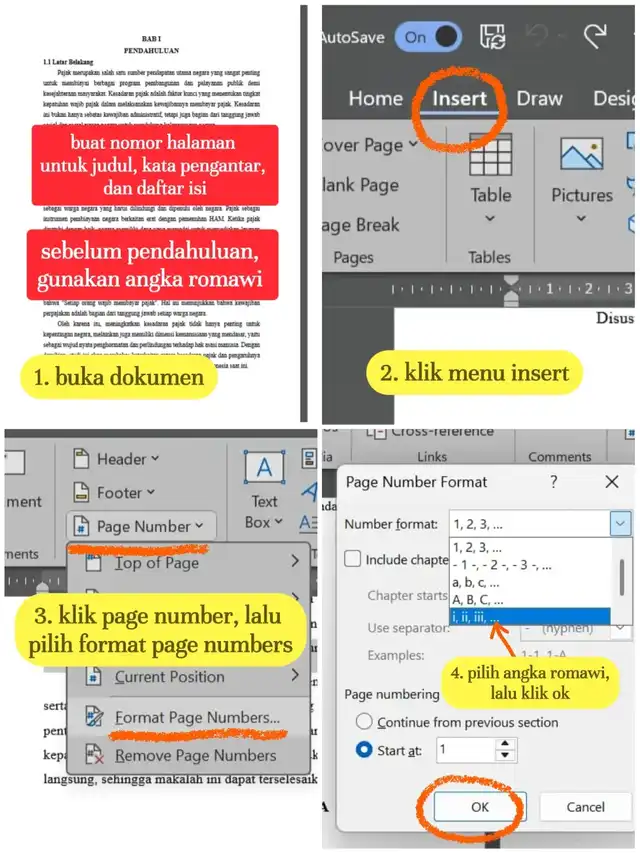
Buka dokumen Anda, lalu klik menu Insert dan pilih Page Number. Tentukan posisi nomor halaman, misalnya di bagian bawah tengah atau kanan halaman.
Mengatur Letak Nomor Halaman
Setelah memilih Page Number, Anda akan melihat beberapa opsi tata letak. Pilih posisi yang paling sesuai dengan template skripsi Anda.
Pastikan Anda konsisten dalam memilih letak nomor halaman di seluruh dokumen. Hal ini akan membuat tampilan dokumen lebih rapi dan profesional.
Cara Membuat Halaman Romawi dan Angka dalam Satu Dokumen
Ini adalah inti dari cara membuat halaman romawi dan angka. Teknik ini membutuhkan pemisahan bagian dokumen menggunakan section break.
Langkah pertama adalah letakkan kursor di awal halaman yang ingin Anda ubah formatnya. Misalnya, jika ingin halaman Bab I menggunakan angka biasa, letakkan kursor di awal halaman Bab I.
Kemudian, buka menu Layout dan pilih Breaks. Di bawah opsi Section Breaks, pilih Next Page. Ini akan membuat bagian baru dalam dokumen Anda.
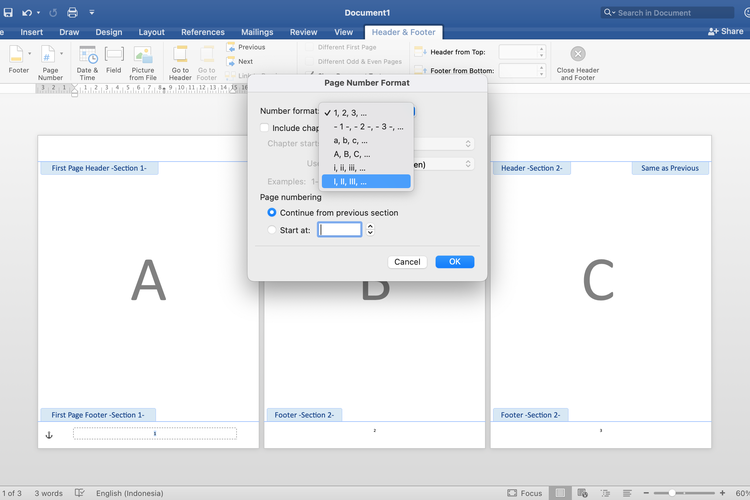
Setelah section break terpasang, klik dua kali pada area header atau footer di halaman baru. Pastikan opsi Link to Previous tidak aktif agar perubahan format tidak mempengaruhi bagian sebelumnya.
Sekarang, klik kanan pada nomor halaman dan pilih Format Page Numbers. Di jendela yang muncul, pilih format angka romawi (i, ii, iii) atau angka biasa (1, 2, 3) sesuai kebutuhan.
Untuk bagian awal dokumen, ulangi langkah yang sama namun pilih format romawi. Dengan cara buat nomor halaman di word ini, Anda bisa memiliki dua format berbeda dalam satu file.
Tips Menghilangkan Nomor Halaman di Cover
Seringkali cover tidak perlu diberi nomor halaman. Cara memberi nomor halaman word yang benar adalah dengan mengecualikan halaman pertama.
Klik dua kali pada nomor halaman di halaman cover untuk membuka menu Header & Footer. Beri centang pada opsi Different First Page.
Setelah itu, nomor halaman di cover akan hilang secara otomatis. Nomor halaman di halaman berikutnya tetap muncul seperti biasa.
Jika cover Anda terdiri dari beberapa halaman, gunakan section break untuk memisahkan cover dari bagian utama. Kemudian hapus nomor halaman hanya di bagian cover.
Kesimpulan
Menguasai cara ubah page number word angka ke romawi adalah keterampilan penting bagi mahasiswa. Dengan mengikuti langkah-langkah di atas, Anda dapat menyusun skripsi dengan format penomoran yang rapi dan sesuai standar.
Praktekkan langsung di dokumen Anda agar lebih terbiasa. Semoga panduan cara membuat halaman di word ini membantu Anda menyelesaikan skripsi dengan lebih cepat dan mudah.

Tinggalkan Balasan