
Disiarkan oleh – Artikel seputar mengubah titik menjadi koma di word bisa anda temukan disini. Pernahkah Anda mengalami kesulitan saat mengubah titik menjadi koma di Word, terutama ketika bekerja dengan data angka atau dokumen berformat internasional? Masalah ini sering muncul saat menyalin data dari sistem lain, seperti spreadsheet atau aplikasi keuangan, di mana pemisah desimal menggunakan titik.
Artikel ini akan memandu Anda melalui berbagai metode praktis dan efektif untuk mengubah titik menjadi koma di Word, mulai dari fitur Find and Replace hingga penggunaan rumus dan makro. Anda akan menemukan solusi yang tepat untuk kebutuhan dokumen, skripsi, laporan, atau pekerjaan kantor yang membutuhkan format angka Indonesia.
Mengenal Masalah Titik dan Koma di Word
Di Indonesia, standar penulisan angka desimal menggunakan koma (misalnya 3,14), sedangkan banyak negara lain menggunakan titik (3.14). Ketidakkonsistenan ini sering menjadi penyebab utama dokumen ditolak atau dianggap tidak profesional oleh dosen atau atasan.
Masalah ini juga sering terjadi ketika Anda mengimpor data dari PDF atau sistem lain, dan Anda mungkin perlu mengubah PDF ke Word terlebih dahulu sebelum melakukan penyesuaian format. Oleh karena itu, memahami cara mengubah titik menjadi koma di Word adalah keterampilan penting yang menghemat banyak waktu.
Metode Dasar: Menggunakan Fitur Find and Replace
Fitur Find and Replace adalah cara paling sederhana dan cepat untuk mengubah titik menjadi koma di Word. Anda dapat mengaksesnya melalui menu Home, lalu klik Replace di bagian Editing, atau langsung tekan tombol Ctrl+H pada keyboard.
Setelah jendela Find and Replace terbuka, Anda perlu mengisi bagian Find what dengan tanda titik (.) dan Replace with dengan tanda koma (,). Pastikan Anda mengklik tombol Replace All agar semua titik di dokumen langsung berubah menjadi koma.
Langkah-Langkah Detail Find and Replace
- Buka dokumen Word yang ingin Anda ubah format angkanya.
- Tekan Ctrl+H untuk membuka kotak dialog Find and Replace.
- Ketik tanda titik (.) pada kolom Find what.
- Ketik tanda koma (,) pada kolom Replace with.
- Klik tombol Replace All untuk mengubah semua titik dalam sekali proses.
Metode ini sangat efektif jika Anda yakin semua titik di dokumen adalah pemisah desimal. Namun, perlu diingat bahwa cara ini juga akan mengubah titik di akhir kalimat menjadi koma, jadi gunakan dengan hati-hati pada dokumen yang mengandung banyak kalimat.
Metode Khusus: Mengubah Titik Menjadi Koma Hanya pada Angka
Jika dokumen Anda mengandung banyak kalimat dan Anda hanya ingin mengubah titik pada angka desimal, fitur Find and Replace biasa tidak cukup. Anda memerlukan pendekatan yang lebih cerdas menggunakan kode wildcard atau makro.
Salah satu trik yang bisa digunakan adalah dengan menggunakan fitur Find and Replace dengan opsi Use wildcards. Anda dapat mencari pola tertentu seperti [0-9].[0-9] dan menggantinya dengan pola yang sama tetapi menggunakan koma, sehingga titik di dalam angka saja yang berubah.
Menggunakan Wildcards untuk Presisi
- Buka Find and Replace (Ctrl+H).
- Klik More >> untuk menampilkan opsi lanjutan.
- Centang kotak Use wildcards.
- Pada Find what, ketik: ([0-9]).([0-9])
- Pada Replace with, ketik: 1,2
- Klik Replace All.
Dengan pola ini, Word hanya akan mengganti titik yang berada di antara dua angka, sehingga titik di akhir kalimat atau di tempat lain tidak akan terpengaruh. Ini adalah solusi yang jauh lebih aman untuk dokumen yang kompleks.
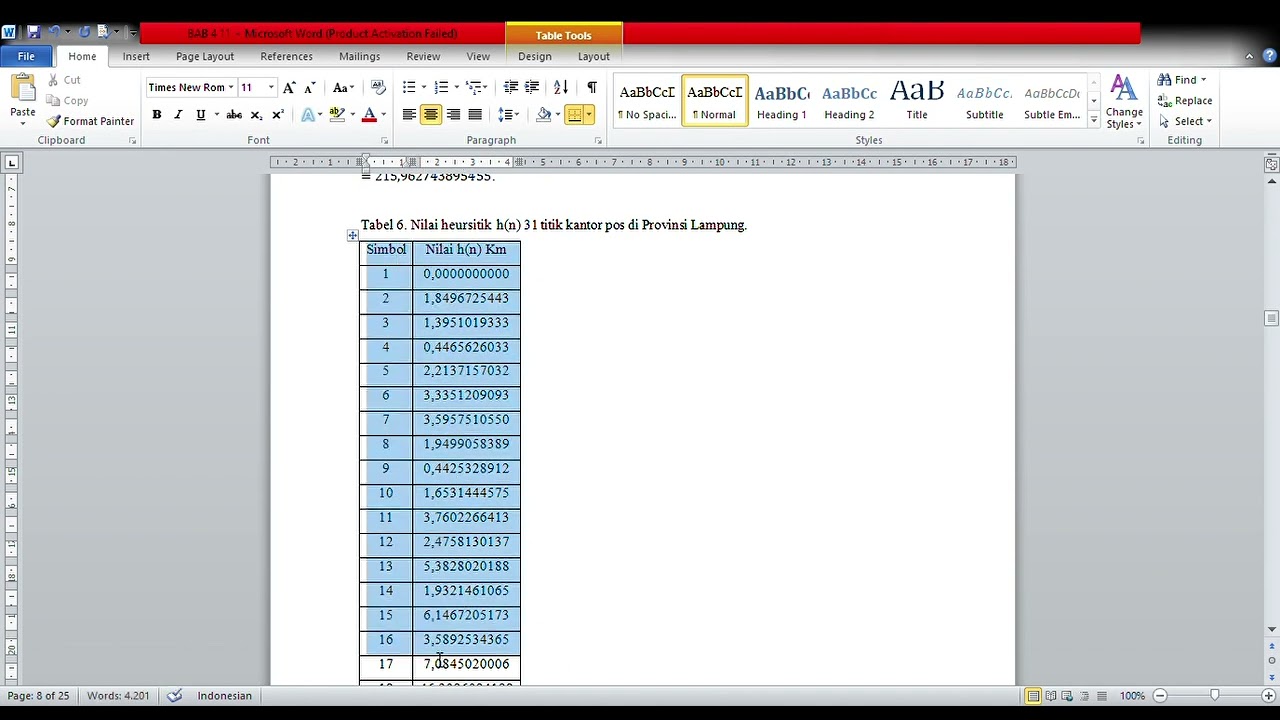
Teknik ini sangat relevan ketika Anda berurusan dengan data yang berasal dari konversi, seperti saat Anda mengubah PDF ke SHP atau format lainnya, di mana pemisah desimal seringkali tidak konsisten.
Menggunakan Rumus dan Makro untuk Data yang Kompleks
Untuk dokumen yang sangat panjang atau data yang rumit, Anda bisa memanfaatkan makro VBA (Visual Basic for Applications) di Word. Makro memungkinkan Anda menulis kode kecil yang secara otomatis memproses seluruh dokumen sesuai kebutuhan.
Selain itu, jika Anda bekerja dengan tabel yang berisi banyak angka, Anda juga bisa menggunakan fitur Find and Replace yang dikombinasikan dengan pengaturan bahasa atau regional di Windows. Mengubah pengaturan regional menjadi Indonesia akan membuat Word secara otomatis menggunakan koma sebagai pemisah desimal saat memasukkan angka baru.
Contoh Kode Makro Sederhana
- Tekan Alt+F11 untuk membuka Visual Basic for Applications.
- Pilih Insert lalu Module.
- Salin kode berikut: Sub GantiTitik() Selection.Find.Execute FindText:=”.”, ReplaceWith:=”,”, Replace:=wdReplaceAll End Sub
- Tekan F5 untuk menjalankan makro.
Dengan menggunakan makro, Anda dapat mengubah titik menjadi koma di seluruh dokumen hanya dengan satu klik. Ini adalah solusi terbaik untuk dokumen yang sangat panjang atau yang sering diproses berulang kali.
Perlu diingat bahwa kemampuan mengubah format angka ini juga berguna saat Anda mengubah pecahan ke desimal atau mengubah pecahan biasa ke desimal, karena hasil perhitungan seringkali menggunakan titik sebagai pemisah.
Tips Menghindari Kesalahan Umum
Salah satu kesalahan paling umum adalah mengubah semua titik tanpa pandang bulu, yang akhirnya merusak struktur kalimat. Oleh karena itu, selalu periksa kembali dokumen setelah melakukan Replace All untuk memastikan tidak ada titik yang salah diubah.
Kesalahan lain adalah lupa mencadangkan dokumen asli sebelum melakukan perubahan. Selalu simpan salinan dokumen terlebih dahulu, atau gunakan fitur Undo (Ctrl+Z) jika terjadi kesalahan. Anda juga bisa menggunakan fitur Track Changes untuk melihat perubahan yang dilakukan.
Cara Cepat Memeriksa Hasil
- Gunakan fitur Find (Ctrl+F) untuk mencari tanda koma yang baru saja dibuat.
- Periksa beberapa halaman secara acak untuk memastikan tidak ada titik di akhir kalimat yang berubah.
- Jika ada yang salah, tekan Ctrl+Z untuk membatalkan dan ulangi dengan metode wildcard yang lebih presisi.
Dengan mengikuti tips ini, Anda dapat menghindari frustrasi dan memastikan dokumen Anda memiliki format angka yang benar dan profesional. Ini sangat penting dalam dunia akademik dan pekerjaan profesional.
Kesimpulan
Mengubah titik menjadi koma di Word adalah tugas yang mudah jika Anda mengetahui metode yang tepat. Mulai dari fitur Find and Replace yang sederhana hingga penggunaan wildcard dan makro untuk kasus yang lebih kompleks, semua bisa dilakukan dengan langkah-langkah yang telah dijelaskan.
Pilihlah metode yang paling sesuai dengan kebutuhan dokumen Anda, dan jangan lupa untuk selalu memeriksa kembali hasilnya. Dengan demikian, Anda dapat bekerja lebih efisien dan menghasilkan dokumen yang sesuai dengan standar penulisan Indonesia.

Tinggalkan Balasan