
Disiarkan oleh – Artikel seputar mengubah tulisan hurup besar menjadi kecil di microsof word bisa anda temukan disini. Mengetik dokumen panjang seringkali membuat kita tidak sengaja menekan tombol Caps Lock. Akibatnya, seluruh kalimat menjadi huruf kapital dan terlihat tidak rapi. Untungnya, Microsoft Word menyediakan fitur praktis untuk mengubah format teks tersebut secara instan.
Anda tidak perlu mengetik ulang satu per satu karena ada beberapa metode cepat yang bisa digunakan. Artikel ini akan membahas tuntas cara mengubah tulisan huruf besar menjadi kecil di Microsoft Word dengan berbagai trik efisien.
Menggunakan Tombol Shift dan F3
Metode paling populer dan tercepat adalah memanfaatkan kombinasi keyboard. Fitur ini sudah tersedia sejak versi Word lama hingga versi terbaru, termasuk Microsoft 365.
Caranya sangat sederhana, Anda hanya perlu memblokir teks yang ingin diubah. Setelah itu, tekan tombol Shift bersamaan dengan F3 pada keyboard Anda.
Setiap kali menekan kombinasi tersebut, format huruf akan berubah secara berurutan. Urutannya mulai dari huruf kecil semua, huruf kapital di awal kata, hingga huruf kapital semua.
Ulangi penekanan tombol hingga mendapatkan format yang Anda inginkan. Metode ini sangat berguna untuk memperbaiki tulisan yang tidak sengaja menggunakan Caps Lock.
Memanfaatkan Menu Change Case di Ribbon
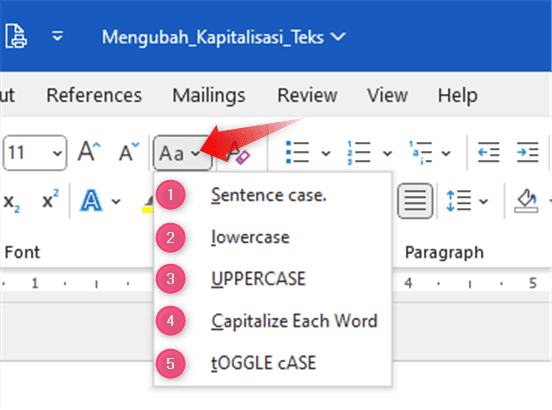
Bagi Anda yang lebih suka menggunakan mouse, menu Change Case adalah solusi yang tepat. Menu ini terletak di tab Beranda atau Home pada grup Font.
Pertama, blokir atau sorot teks yang ingin diubah formatnya. Kemudian, cari ikon dengan tulisan Aa dan panah kecil di bawahnya, lalu klik ikon tersebut.
Akan muncul beberapa opsi seperti Sentence case, lowercase, UPPERCASE, Capitalize Each Word, dan tOGGLE cASE. Pilih opsi lowercase untuk mengubah semua huruf menjadi kecil secara langsung.
Fitur ini juga memudahkan Anda untuk merapikan judul atau subjudul yang penulisannya tidak konsisten. Anda bisa memilih Capitalize Each Word untuk membuat setiap kata diawali huruf besar.
Menggunakan Kotak Dialog Font
Selain dua cara di atas, ada metode alternatif melalui kotak dialog Font. Metode ini memberikan kontrol lebih detail terhadap format teks yang sedang Anda kerjakan.
Blokir teks terlebih dahulu, lalu tekan Ctrl + D untuk membuka jendela Font. Pada bagian Effects, Anda akan menemukan kotak centang bernama Small Caps atau All Caps.
Centang opsi All Caps jika ingin semua huruf menjadi besar, atau kosongkan untuk kembali ke huruf normal. Sementara itu, Small Caps akan membuat huruf besar menjadi versi kecil namun tetap terlihat seperti kapital.
Metode ini sangat berguna ketika Anda ingin menerapkan efek tertentu pada bagian dokumen tertentu. Anda juga bisa menggunakan pintasan keyboard Ctrl + Shift + K untuk Small Caps secara cepat.
Menggunakan Fitur Find and Replace untuk Kasus Khusus
Jika Anda menghadapi dokumen yang sangat panjang dengan banyak kata kapital, fitur Find and Replace bisa menjadi penyelamat. Fitur ini membantu Anda menemukan dan mengganti format teks secara massal.
Tekan Ctrl + H untuk membuka jendela Find and Replace, lalu klik tombol More untuk melihat opsi lanjutan. Letakkan kursor di kolom Find what, kemudian klik Format dan pilih Font.
Pada jendela Font yang muncul, centang opsi All Caps pada bagian Effects, lalu klik OK. Sekarang Anda telah mendefinisikan kriteria untuk mencari teks kapital.
Selanjutnya, letakkan kursor di kolom Replace with, lalu buka Format dan pilih Font lagi. Kali ini, pastikan kotak centang All Caps dalam keadaan kosong atau tidak dicentang.
Terakhir, klik Replace All untuk mengubah semua huruf kapital menjadi huruf kecil secara otomatis. Cara ini sangat efisien untuk membersihkan dokumen yang tidak rapi tanpa harus memblokir satu per satu.
Tips Merapikan Tulisan di Word
Setelah berhasil mengubah huruf besar menjadi kecil, ada beberapa langkah tambahan untuk merapikan tulisan di Word. Pertama, periksa kembali penggunaan huruf pertama besar di Word untuk setiap awal kalimat.
Pastikan juga Anda konsisten dalam memilih jenis tulisan di Word agar dokumen terlihat profesional. Gunakan fitur Change Case untuk menormalkan judul bab atau bagian penting lainnya.
Jika Anda sering bekerja dengan dokumen berbahasa asing, jangan lupa untuk mengubah bahasa di Word melalui menu Review. Ini akan memastikan pemeriksaan ejaan dan tata bahasa berjalan sesuai dengan bahasa yang digunakan.
Untuk sentuhan kreatif, Anda juga bisa mempelajari cara melengkung tulisan di Word menggunakan WordArt. Namun, pastikan efek tersebut tidak mengganggu keterbacaan dokumen utama Anda.
Kesimpulan
Mengubah tulisan huruf besar menjadi kecil di Microsoft Word ternyata sangat mudah dengan berbagai metode yang tersedia. Anda bisa memilih cara yang paling nyaman, baik menggunakan keyboard maupun menu pada pita (ribbon).
Dengan menguasai teknik ini, Anda dapat menghemat banyak waktu dan tenaga saat merapikan dokumen. Praktikkan secara rutin agar semakin terbiasa dan mahir dalam menggunakan Microsoft Word.

Tinggalkan Balasan