
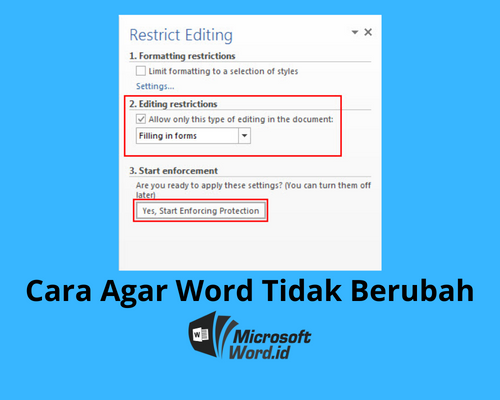
Disiarkan oleh – Artikel seputar cara mengatasi file word yang berubah tampilan bisa anda temukan disini. Mengalami masalah ketika dokumen tiba-tiba terlihat kacau tentu sangat membingungkan bagi pengguna aplikasi pengolah kata. Memahami cara mengatasi file word yang berubah tampilan menjadi langkah krusial agar pekerjaan Anda tetap berjalan lancar dan produktif.
tampilan yang tidak beraturan sering kali terjadi karena adanya masalah pada konfigurasi aplikasi atau kerusakan minor pada berkas itu sendiri. Berikut adalah panduan komprehensif untuk mengembalikan dokumen Anda ke kondisi semula.
Memeriksa pengaturan tampilan Jendela Word
Langkah pertama yang paling mudah dilakukan adalah memastikan bahwa pengaturan antarmuka aplikasi Anda tidak sengaja berubah. Terkadang, pengguna tanpa sadar menekan kombinasi tombol yang mengaktifkan mode baca atau tampilan web yang berbeda dari biasanya.
Pastikan Anda telah mengaktifkan tampilan word normal melalui menu View di bagian atas aplikasi. Mode ini akan membantu Anda melihat dokumen sebagaimana mestinya saat dicetak atau disunting secara standar.
Melakukan Pemulihan Dokumen yang Rusak
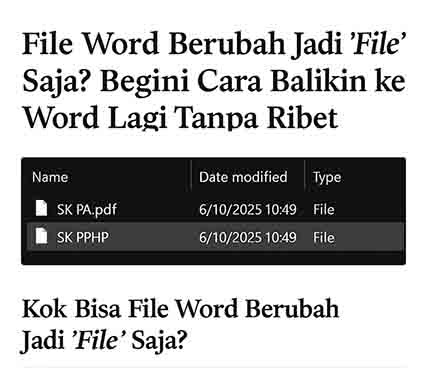
Jika masalah terjadi karena file yang mengalami korupsi data, maka tampilan dokumen mungkin berubah menjadi karakter acak atau simbol aneh. Anda bisa memanfaatkan fitur perbaikan bawaan yang tersedia untuk memulihkan isi teks di dalamnya.
Proses ini sangat membantu ketika gambar tampilan microsoft word terlihat tidak sinkron dengan tata letak asli yang Anda buat sebelumnya. Dengan menggunakan perangkat lunak pemulihan yang tepat, Anda dapat mengekstrak teks penting tanpa harus menulis ulang seluruh dokumen.
Langkah Perbaikan Teknis
- Tutup semua jendela program yang sedang terbuka.
- Buka aplikasi kembali dan pilih menu Open untuk mencari file bermasalah.
- Gunakan fitur Open and Repair yang terintegrasi di dalam kotak dialog pemilihan file.
Menyesuaikan Preferensi Visual Aplikasi
Masalah visual juga bisa dipicu oleh ketidaksesuaian antara versi aplikasi yang digunakan dengan sistem operasi Anda. Pengguna sering kali menemukan perbedaan signifikan pada tampilan ms word windows 10 jika terjadi pembaruan sistem yang tidak sinkron.
Periksa kembali pengaturan resolusi layar dan skala tampilan pada sistem operasi Anda agar aplikasi dapat berjalan optimal. Penyesuaian kecil pada pengaturan Windows sering kali menjadi solusi instan untuk mengembalikan tata letak elemen visual menjadi proporsional kembali.
Pentingnya Cadangan Data Berkala
Pencegahan selalu lebih baik daripada harus mencari solusi saat dokumen sudah terlanjur rusak. Selalu simpan salinan cadangan dari dokumen penting di penyimpanan awan atau perangkat eksternal untuk menghindari kehilangan data yang berharga.
Pastikan Anda memperbarui perangkat lunak secara berkala agar fitur perlindungan data di dalamnya tetap maksimal. Dengan menjaga integritas berkas, Anda tidak perlu lagi khawatir mengenai risiko kerusakan tampilan di masa depan.
Kesimpulan
Masalah pada tampilan dokumen biasanya disebabkan oleh kesalahan pengaturan atau korupsi data ringan yang bisa diselesaikan dengan langkah teknis sederhana. Dengan mengikuti panduan ini, Anda dapat mengembalikan kenyamanan saat bekerja menggunakan perangkat lunak pengolah kata.
Tetap tenang dan lakukan pengecekan langkah demi langkah agar dokumen Anda kembali seperti semula. Pengelolaan dokumen yang baik akan menjamin efisiensi pekerjaan Anda sepanjang tahun.

Tinggalkan Balasan