
Disiarkan oleh – Artikel seputar cara mengatasi word yang berubah setelah dipindah ke komputer lain bisa anda temukan disini. Pernahkah Anda membuka dokumen di perangkat baru namun tampilannya justru berantakan? Hal ini merupakan masalah umum bagi banyak pengguna yang sering berpindah tempat kerja.
Masalah tersebut biasanya terjadi karena ketidakcocokan pengaturan sistem atau ketiadaan font tertentu. Berikut adalah panduan praktis untuk memastikan dokumen Anda tetap konsisten saat berpindah perangkat pada tahun 2026.
Penyebab Utama Perubahan Format Dokumen
Penyebab paling sering adalah ketiadaan font yang digunakan pada komputer tujuan. Ketika sistem tidak menemukan jenis huruf tersebut, Microsoft Word akan menggantinya dengan font standar secara otomatis.
Hal ini mengakibatkan tata letak dokumen bergeser secara drastis dari format aslinya. Selain itu, perbedaan versi aplikasi sering kali memicu kesalahan rendering pada tampilan dokumen Anda.
Langkah Mengatasi Font Tidak Terbaca
Anda bisa menyematkan font langsung ke dalam file agar tidak bergantung pada sistem komputer lain. Langkah ini akan memastikan setiap karakter terbaca dengan sempurna di perangkat mana pun.
Mengaktifkan Fitur Embed fonts
- Buka menu File dan pilih opsi Options.
- Pilih tab Save pada jendela yang muncul.
- Centang opsi Embed fonts in the file untuk menyimpan karakter yang Anda pakai.
Teknik ini sangat berguna saat Anda perlu melakukan cara memindahkan halaman di word agar tetap presisi. Dokumen akan berukuran sedikit lebih besar namun tampilannya akan selalu stabil.
Mengatasi Masalah Spasi yang Berantakan
Sering kali setelah memindahkan file, dokumen justru terlihat memiliki jarak yang tidak proporsional. Ini adalah kendala klasik saat printer atau driver komputer tujuan berbeda dengan komputer asal.
Untuk mengatasinya, Anda perlu mempelajari cara agar spasi word tidak jauh dengan mengatur ulang pengaturan paragraf. Pastikan margin dan ukuran kertas pada menu Page Layout sudah disesuaikan secara manual.
Tips Tambahan Menjaga Format Dokumen
Pengguna sering bertanya mengenai cara mengubah spasi di word secara efektif agar dokumen terlihat profesional. Anda disarankan untuk menggunakan format file PDF jika dokumen tersebut hanya ditujukan untuk keperluan cetak atau baca saja.
Cara ini sangat ampuh menghindari pergeseran tata letak yang tidak diinginkan. Jika Anda terpaksa mengirim file dalam bentuk .docx, pastikan kedua komputer menggunakan versi perangkat lunak yang serupa.
Solusi Jika Dokumen Terkunci
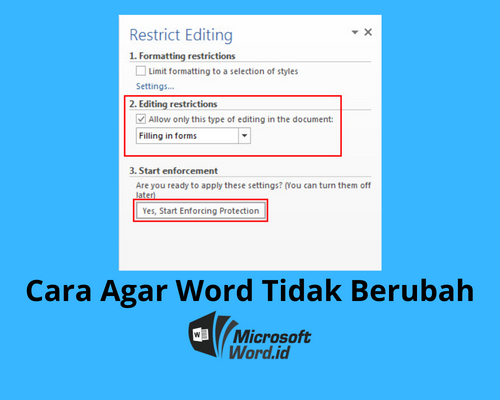
Terkadang akses dokumen menjadi terbatas akibat fitur proteksi yang aktif secara otomatis. Jika Anda kesulitan mengedit isi dokumen, pahami terlebih dahulu cara membuka file word yang terkunci agar alur kerja tidak terhambat.
Periksa kembali pengaturan hak akses pada menu Review di bagian Protect Document. Terkadang masalah ini hanya disebabkan oleh status file yang terbaca sebagai Read-Only setelah dipindahkan melalui media penyimpanan eksternal.
Kesimpulan
Mengatasi dokumen yang berubah format saat dipindahkan sebenarnya bisa diantisipasi dengan pengaturan yang tepat sejak awal. Memahami teknik penyematan font dan penyesuaian tata letak adalah kunci utama kesuksesan produktivitas Anda.
Pastikan untuk selalu melakukan pengecekan ulang setelah membuka file di perangkat baru. Dengan mengikuti panduan ini, Anda tidak perlu lagi khawatir dengan hasil tampilan dokumen yang tidak sesuai harapan.

Tinggalkan Balasan