
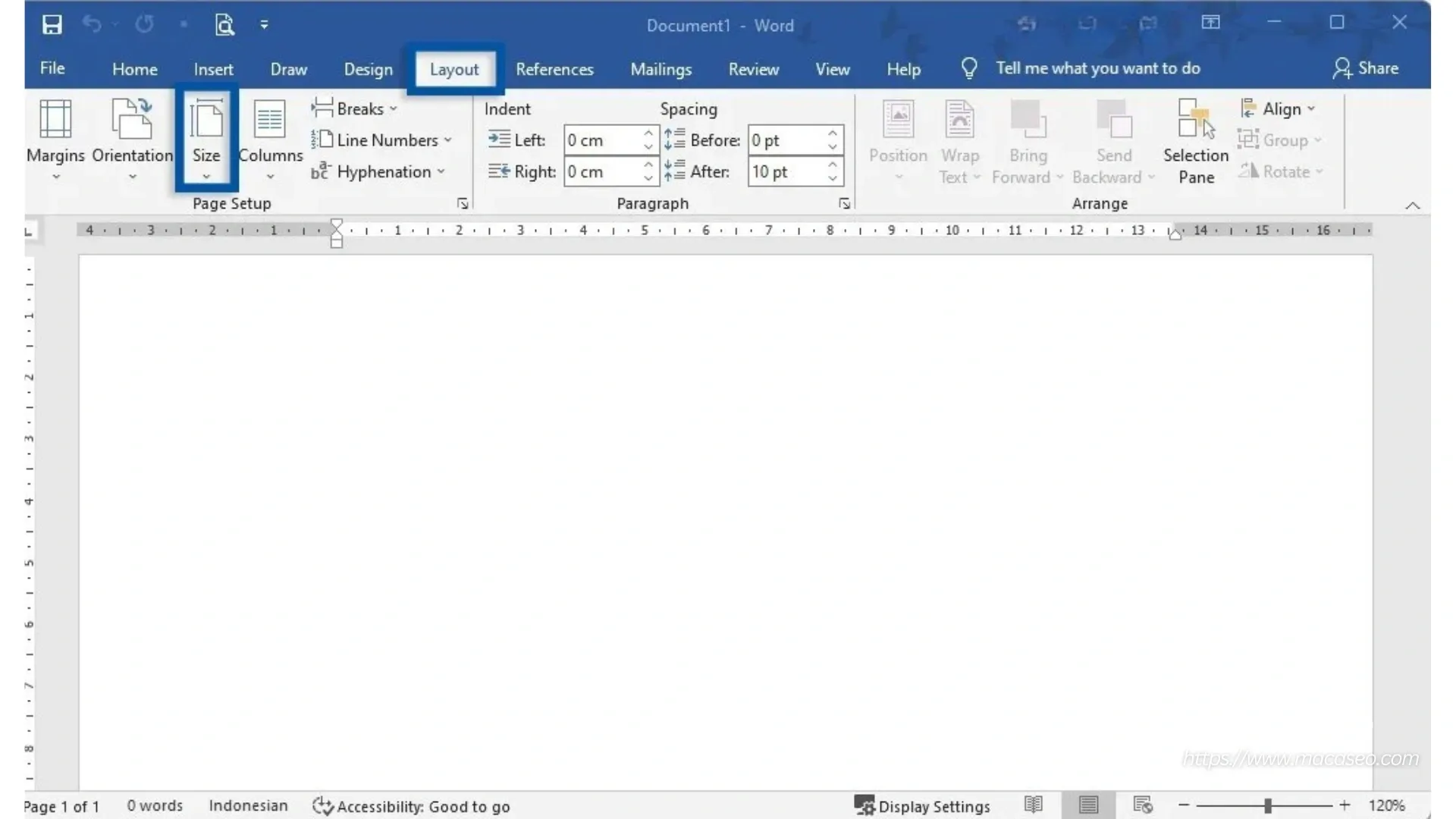
Disiarkan oleh – Artikel seputar cara mengatasi microsof word berubah ukuran kertas pada saat print bisa anda temukan disini. Mengalami masalah dokumen yang berubah ukuran saat hendak dicetak tentu sangat menjengkelkan. Banyak pengguna sering mengeluhkan cara mengatasi microsoft word berubah ukuran kertas pada saat print agar hasil cetakan tetap presisi.
Langkah Sinkronisasi Pengaturan Dokumen dan Printer
Langkah pertama yang paling krusial adalah memastikan keselarasan antara pengaturan pada aplikasi dan perangkat keras. Anda perlu memahami cara mengatur ukuran kertas di word agar sesuai dengan kapasitas fisik printer yang digunakan.
Jika terjadi ketidakcocokan, sistem secara otomatis akan melakukan penyesuaian yang tidak diinginkan. Hal ini sering terjadi karena ukuran kertas yang dipilih di perangkat lunak tidak tersedia secara standar di driver printer.
Cara Mengatasi Ketidaksesuaian Ukuran Kertas
Jika masalah masih berlanjut, Anda dapat mencoba menambahkan profil ukuran kertas khusus. Proses ini memastikan bahwa printer mengenali dimensi kertas dengan tepat sehingga tidak ada perubahan format saat proses pencetakan berlangsung.
Menambahkan Ukuran Kertas Baru
- Buka menu Devices and Printers di panel kontrol komputer Anda.
- Klik kanan pada ikon printer yang digunakan dan pilih printing preferences.
- Tambahkan ukuran kertas baru melalui menu pengaturan server atau setelan khusus.
- Simpan pengaturan tersebut dengan nama yang mudah dikenali agar bisa dipilih kembali nanti.
Verifikasi melalui Pengaturan Halaman Word
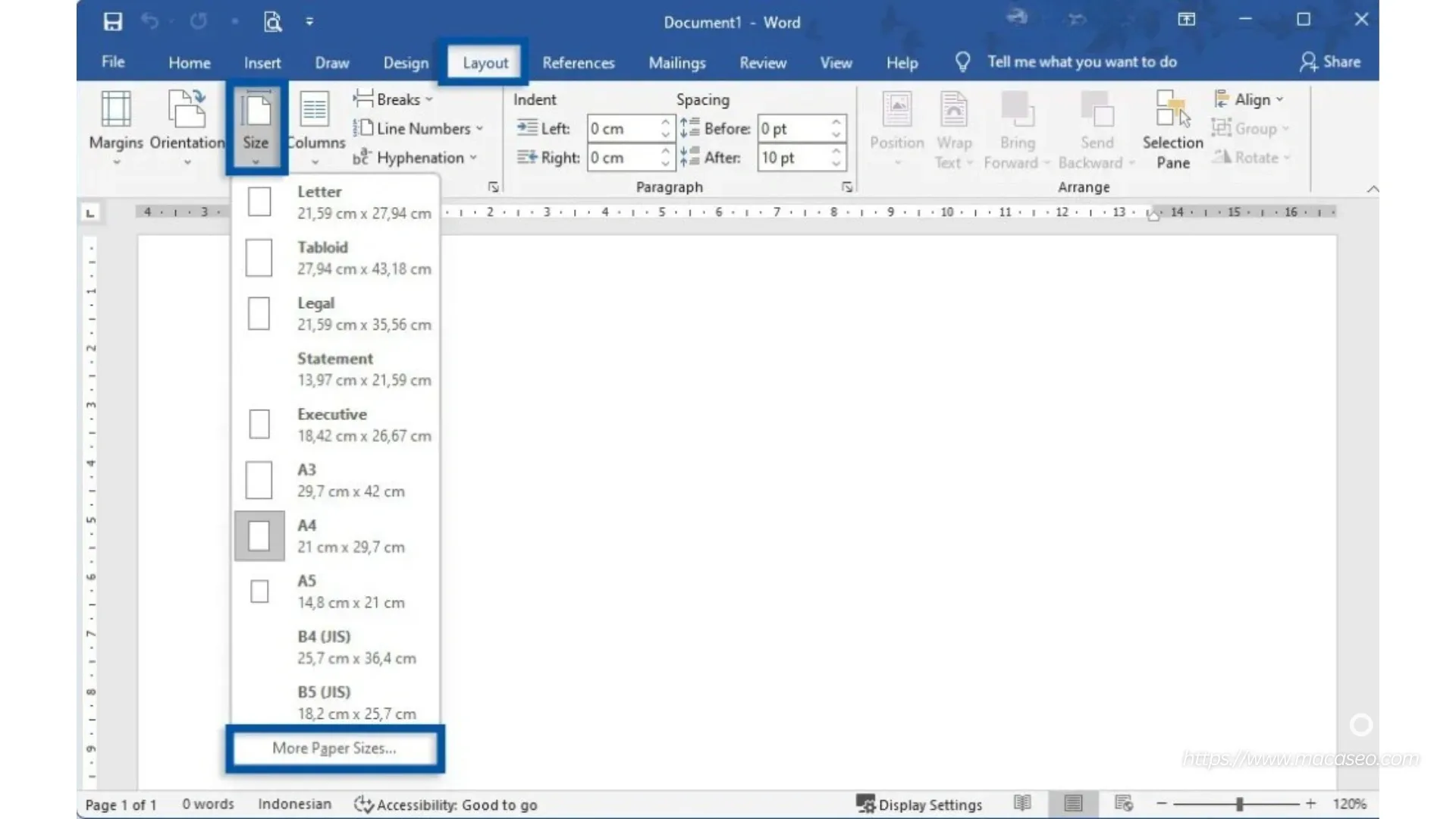
Setelah printer dikonfigurasi, langkah selanjutnya adalah memeriksa kembali pengaturan di dalam aplikasi. Gunakan fitur more paper sizes untuk memastikan dimensi telah diatur secara akurat dalam satuan sentimeter atau inci.
Pengaturan ini menjadi kunci utama untuk mencegah dokumen bergeser atau berubah proporsi. Pastikan juga bahwa setiap elemen dalam dokumen tidak melewati batas margin yang telah ditentukan sebelumnya.
Tips Tambahan dalam Pengaturan Dokumen
Selain masalah ukuran, kerapian dokumen saat dicetak juga dipengaruhi oleh tata letak elemen di dalamnya. Berikut adalah beberapa hal yang perlu diperhatikan pengguna:
| Fitur Pengaturan | Kegunaan |
|---|---|
| Ukuran Kertas di Word | Menentukan dimensi dasar media cetak |
| Cara Mengatur Ukuran Foto di Word | Menjaga proporsi gambar saat dicetak |
| Cara Menghapus Kertas Kosong di Word | Mencegah cetakan halaman tambahan tidak perlu |
Seringkali, pengguna juga perlu memahami cara menghapus kertas kosong di word agar tidak ikut tercetak di bagian akhir dokumen. Ini penting untuk menghemat penggunaan tinta serta kertas secara efisien.
Selain itu, bagi Anda yang sering mengolah gambar dalam dokumen, memahami cara mengatur ukuran foto di word sangat diperlukan agar kualitas visual tetap terjaga. Pastikan semua objek telah dikunci posisinya agar tidak tergeser saat proses konversi dilakukan.
Kesimpulan
Mengatasi kendala ukuran kertas saat mencetak memerlukan ketelitian dalam menyamakan pengaturan antara aplikasi dan driver printer. Dengan mengikuti langkah-langkah di atas, setiap dokumen yang Anda cetak akan memiliki tampilan yang konsisten dan profesional.
Pastikan untuk selalu memeriksa pratinjau cetak sebelum menekan tombol perintah untuk menghindari pemborosan. Semoga panduan ini membantu Anda menyelesaikan kendala teknis dalam pencetakan dokumen dengan lebih efektif.

Tinggalkan Balasan