
Disiarkan oleh – Artikel seputar cara mengatasi perubahan spasi dari word 2010 ke 2007 bisa anda temukan disini. Mengelola dokumen lintas versi sering kali menimbulkan masalah format yang tidak konsisten saat dibuka di perangkat berbeda. Salah satu kendala yang paling sering dikeluhkan pengguna adalah tampilan teks yang berubah drastis antara versi perangkat lunak yang lebih lama dan baru.
Penyebab Utama perubahan jarak spasi
Saat membuka Microsoft Word, perbedaan mesin pengolah kata antara versi 2007 dan 2010 bisa memicu pergeseran tata letak. Hal ini biasanya terjadi karena perbedaan standar pengaturan paragraf default yang tersimpan dalam file tersebut.
Masalah ini membuat banyak orang mencari cara mengatasi spasi yang jauh di Word agar dokumen kembali rapi. Tampilan Word 2010 memang memiliki algoritma tata letak yang sedikit lebih maju dibandingkan pendahulunya, sehingga terkadang terjadi konflik kompatibilitas saat dibuka di sistem lama.
Langkah Praktis Merapikan Spasi yang Renggang
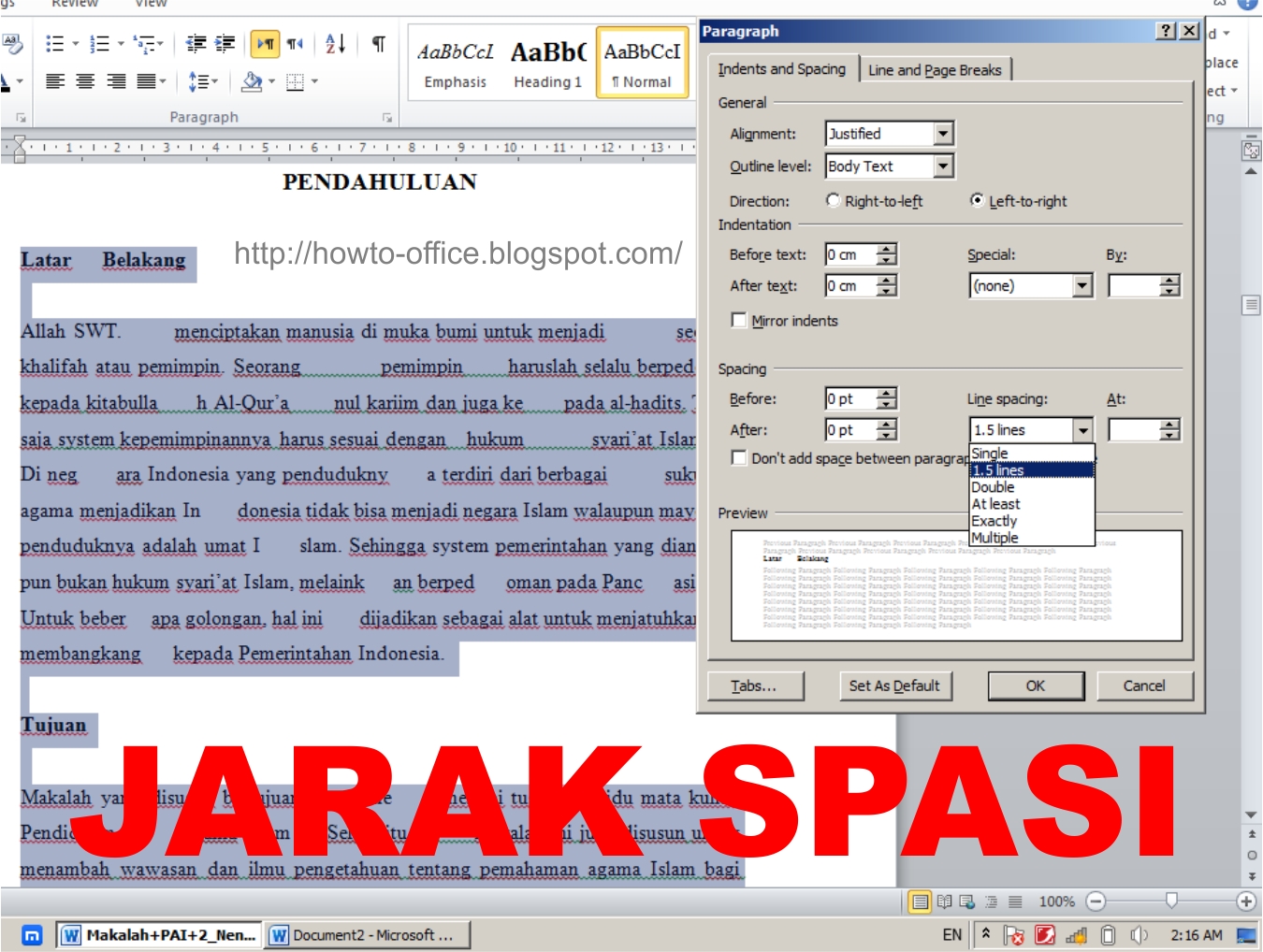
Jika Anda menemukan dokumen yang teksnya terlihat sangat berjauhan, Anda perlu melakukan penyesuaian pada pengaturan paragraf. Berikut adalah langkah untuk cara merapikan spasi di Word yang renggang agar sesuai dengan standar tampilan yang Anda inginkan.
- Buka dokumen yang mengalami masalah spasi tersebut.
- Blok semua teks dengan menekan Ctrl dan A secara bersamaan.
- Masuk ke tab Home dan cari menu Paragraph untuk melihat pengaturan jarak antar baris.
- Pilih opsi Line Spacing Options untuk melakukan pengaturan lebih detail.
Pada jendela tersebut, periksa bagian Spacing sebelum dan sesudah paragraf. Seringkali, nilai yang tertulis di sana tidak sengaja terubah menjadi angka yang besar sehingga membuat dokumen terlihat tidak profesional.
Metode Cepat Mengatur Ulang Jarak Teks
Ada beberapa cara agar spasi Word tidak jauh dengan memanfaatkan fitur gaya atau style yang tersedia. Mengatur gaya dokumen secara konsisten akan memudahkan Anda memperbaiki seluruh bagian teks sekaligus tanpa harus melakukan perbaikan satu per satu.
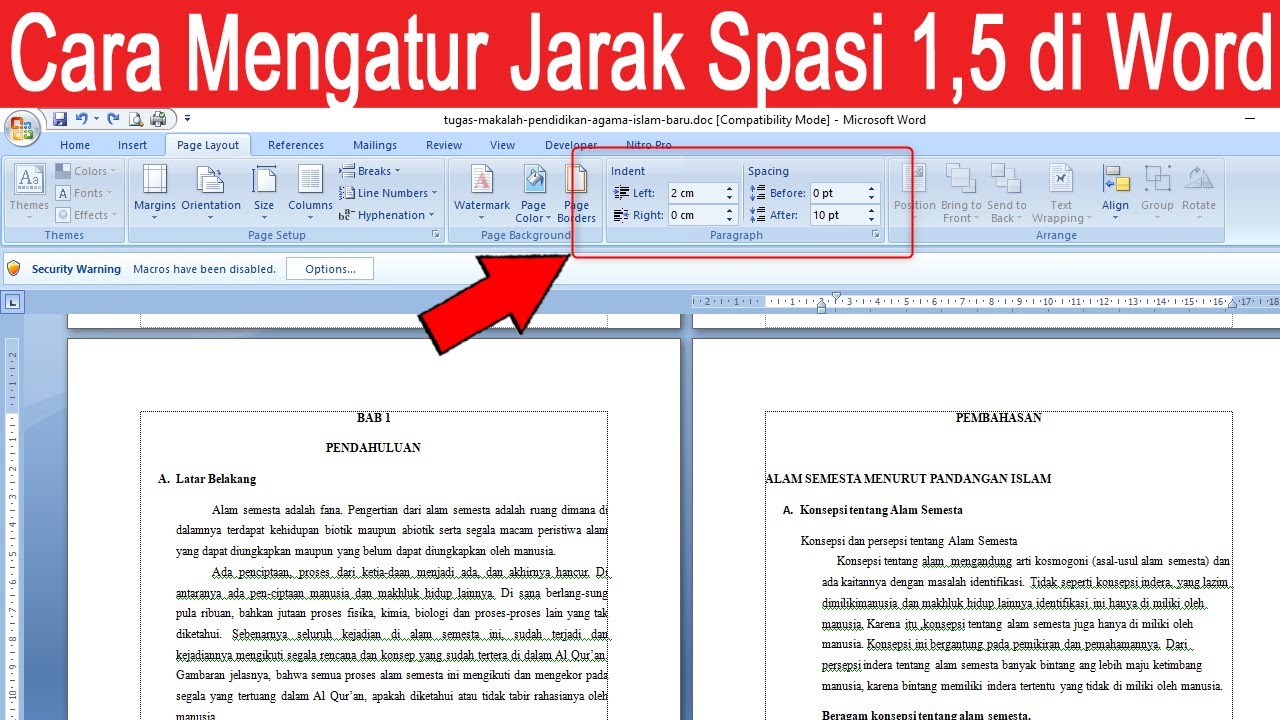
Anda juga bisa mencoba cara atur spasi di Word dengan menonaktifkan fitur tambahan seperti Add space after paragraph of the same style. Fitur ini seringkali menjadi penyebab utama mengapa spasi antar paragraf tampak tidak sinkron saat berpindah versi aplikasi.
Pentingnya Kompatibilitas Dokumen
Memahami cara merapikan spasi di Word sangat krusial bagi mahasiswa maupun profesional yang sering bertukar file. Dokumen yang tertata dengan baik akan mencerminkan tingkat kerapian dan keseriusan Anda dalam menyusun laporan atau karya tulis ilmiah.
Selalu periksa kembali dokumen setelah Anda menyimpan atau mengubah format file ke versi yang lebih lama. Pastikan semua elemen tata letak sudah tetap dan tidak mengalami pergeseran yang merusak estetika tampilan halaman Anda.
Kesimpulan
Mengatasi masalah spasi antar versi aplikasi sebenarnya cukup sederhana jika Anda memahami letak menu pengaturannya. Dengan menerapkan teknik penyesuaian paragraf yang tepat, Anda dapat memastikan dokumen tetap konsisten dan rapi meskipun dibuka di perangkat dengan versi program berbeda.
Jangan ragu untuk selalu melakukan pengecekan ulang setiap kali Anda mentransfer dokumen ke versi lama. Hal ini akan menghindarkan Anda dari risiko kehilangan format yang sudah susah payah disusun sebelumnya.

Tinggalkan Balasan