
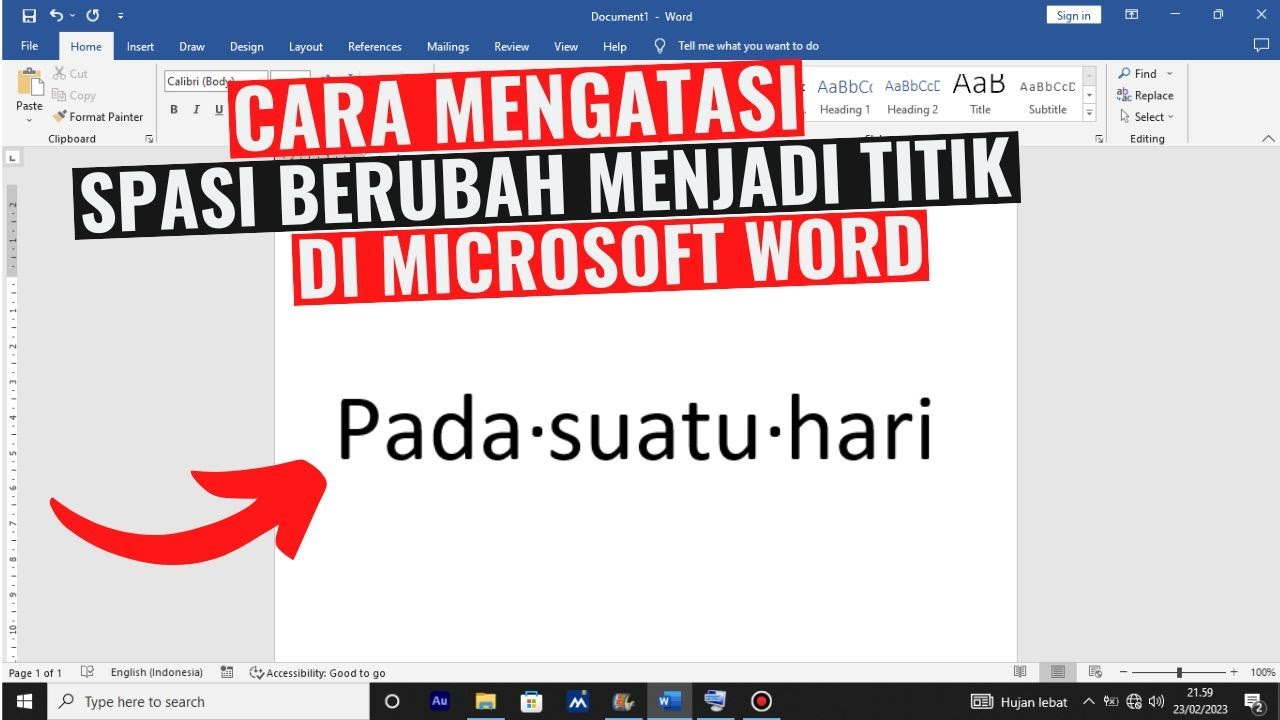
Disiarkan oleh – Artikel seputar cara mengatasi word yang spasinya berubah bisa anda temukan disini. Menghadapi masalah dokumen yang tampilannya berantakan tentu sangat menyita waktu dan tenaga. Salah satu kendala paling umum bagi pengguna Microsoft Word adalah spasi yang berubah menjadi terlalu jauh, renggang, atau tidak beraturan.
Kondisi ini sering kali terjadi saat Anda menyalin teks dari internet atau membuka file pada versi aplikasi yang berbeda. Artikel ini akan memandu Anda memahami langkah-langkah praktis agar dokumen kembali terlihat profesional.
Memperbaiki Spasi Akibat Kesalahan Format
Salah satu penyebab paling sering adalah penggunaan spasi ganda yang tidak sengaja terketik atau terbawa dari sumber luar. Jika spasi antar kata terlalu lebar, dokumen akan sulit dibaca dan terlihat tidak rapi.
Anda dapat memanfaatkan fitur Find and Replace untuk merapikan masalah ini dengan cepat. Caranya cukup tekan tombol CTRL dan H secara bersamaan, lalu ganti dua spasi dengan satu spasi secara berulang hingga hasilnya konsisten.
Mengatasi Spasi Renggang pada Pengaturan Justify
Pengguna sering mengeluh bahwa tulisan menjadi bolong-bolong saat menggunakan perataan teks justify. Hal ini terjadi karena Word mencoba memaksa kata agar memenuhi batas margin kiri dan kanan secara bersamaan.
Untuk mengatasinya, aktifkan fitur Hyphenation melalui tab Layout agar kata yang panjang bisa dipenggal secara otomatis. Metode ini sangat efektif bagi dokumen formal yang memerlukan kepadatan karakter yang seragam.
Menyesuaikan Kompatibilitas antar Versi Word
Pernahkah Anda membuka dokumen di versi terbaru, namun formatnya malah berubah total? Masalah kompatibilitas antar versi, seperti dari 2007 ke 2010 ke atas, seringkali merusak pengaturan spasi yang sudah disusun sebelumnya.
Solusinya adalah dengan mengubah tipe penyimpanan file menjadi format Word 97-2003 atau melakukan pengecekan compatibility melalui menu Info. Langkah ini memastikan bahwa pengaturan tata letak tetap terjaga meskipun dibuka menggunakan aplikasi versi lawas.
Tips Menjaga Kerapian Dokumen Saat Copy Paste
Seringkali kita menemui air yang berubah baunya, ibarat perumpamaan bahwa sesuatu yang diambil dari sumber luar memang memerlukan penyaringan ekstra. Begitu pula dengan teks yang kita salin dari situs web seringkali membawa format tersembunyi yang merusak tampilan asli.
Gunakan aplikasi Notepad sebagai perantara untuk membersihkan kode-kode format yang tidak diinginkan sebelum menempelnya ke dokumen Word. Selain itu, hindari penggunaan Shift plus Enter yang sering membuat baris teks melar secara paksa di akhir margin.
Menyesuaikan Karakter Secara Manual
Terkadang kita perlu sentuhan teknis lebih dalam jika pengaturan otomatis tidak memberikan hasil maksimal. Ada kalanya kita merasa seperti melihat ikan yang bisa berubah warna, di mana teks terlihat berubah-ubah karakternya tergantung pada pengaturan font yang digunakan.
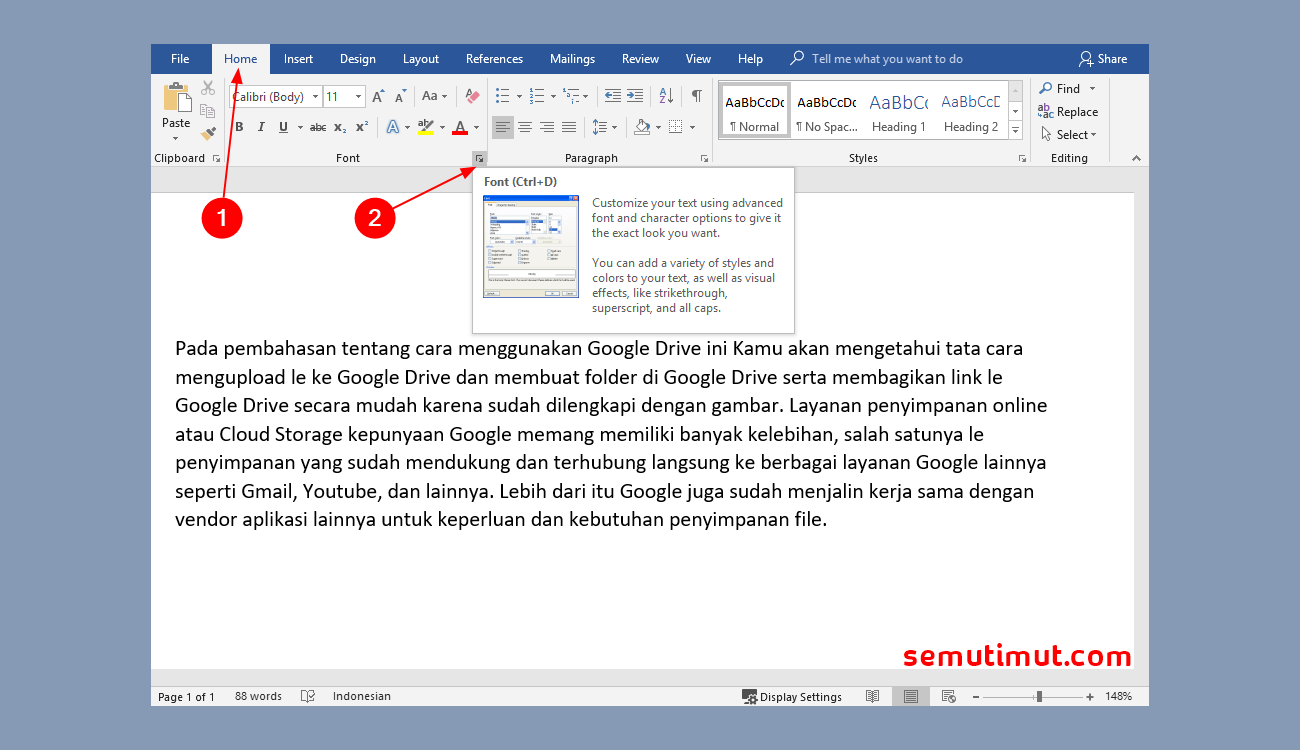
Anda bisa mengatur jarak antar karakter melalui menu Font dengan memilih opsi Condensed atau Expanded. Sesuaikan angkanya dengan teliti agar tulisan tidak terlihat terlalu rapat maupun terlalu renggang, sehingga kenyamanan membaca tetap terjaga.
Kesimpulan
Mengatasi spasi yang berantakan di Word sebenarnya hanyalah masalah ketelitian dalam memahami pengaturan fitur yang tersedia. Dengan mengikuti panduan di atas, Anda tidak perlu lagi pusing memikirkan dokumen yang berubah tampilannya secara tiba-tiba.
Pastikan untuk selalu mengecek kompatibilitas file dan memanfaatkan fitur pembersihan teks agar dokumen Anda selalu terlihat profesional. Tetaplah fokus pada kerapian tata letak untuk memberikan kesan terbaik pada setiap tulisan yang Anda buat.

Tinggalkan Balasan