
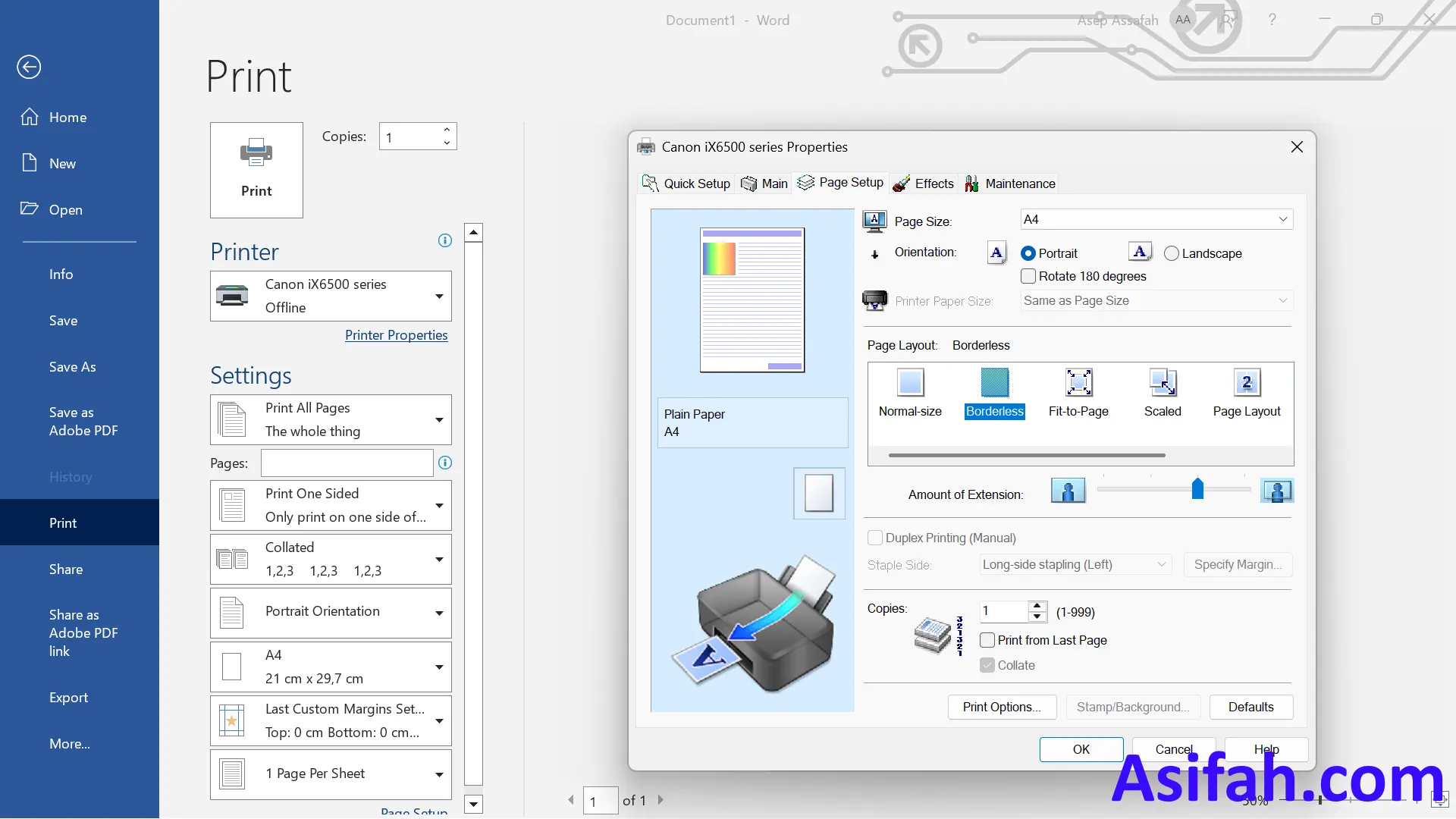
Disiarkan oleh – Artikel seputar cara mengatasi warna kertas yang berubah di microsoft word bisa anda temukan disini. Mengalami masalah pada tampilan dokumen sering kali membingungkan pengguna saat sedang fokus bekerja. Salah satu keluhan umum yang sering muncul adalah perubahan warna latar belakang halaman yang tidak disengaja.
Panduan ini akan memberikan solusi praktis terkait cara mengatasi warna kertas yang berubah di microsoft word agar dokumen Anda kembali terlihat profesional. Dengan mengikuti langkah-langkah berikut, Anda dapat memastikan tampilan file tetap bersih sesuai standar dokumen resmi.
Memahami Penyebab Perubahan Warna Halaman
Perubahan warna pada lembar kerja biasanya terjadi karena pengaturan desain halaman yang tidak sengaja terklik. Pengguna sering kali tanpa sadar mengaktifkan fitur pengisian warna yang menutupi seluruh area kerja.
Selain itu, terkadang pengguna juga bingung mengenai cara menghilangkan background di word agar dokumen kembali berwarna putih bersih. Memahami letak pengaturan ini adalah langkah awal yang krusial bagi setiap pengguna aplikasi pengolah kata.
Langkah Menghapus Warna Latar Belakang
Untuk mengembalikan warna kertas ke tampilan standar, Anda perlu mengakses menu desain yang tersedia pada antarmuka aplikasi. Berikut adalah urutan langkah yang harus Anda lakukan untuk melakukan reset tampilan.
- Buka tab Design pada bagian pita menu utama di aplikasi Anda.
- Cari ikon Page Color yang biasanya terletak di bagian sisi kanan tab tersebut.
- Pilih opsi No Color untuk menghilangkan semua warna yang menempel pada latar belakang kertas.
Jika cara tersebut belum berhasil, pastikan tidak ada objek atau gambar yang menutupi seluruh halaman. Terkadang, pengguna keliru menerapkan gambar sebagai latar belakang, sehingga Anda mungkin perlu mempelajari cara membuat gambar latar belakang di word agar bisa dikelola dengan lebih baik.
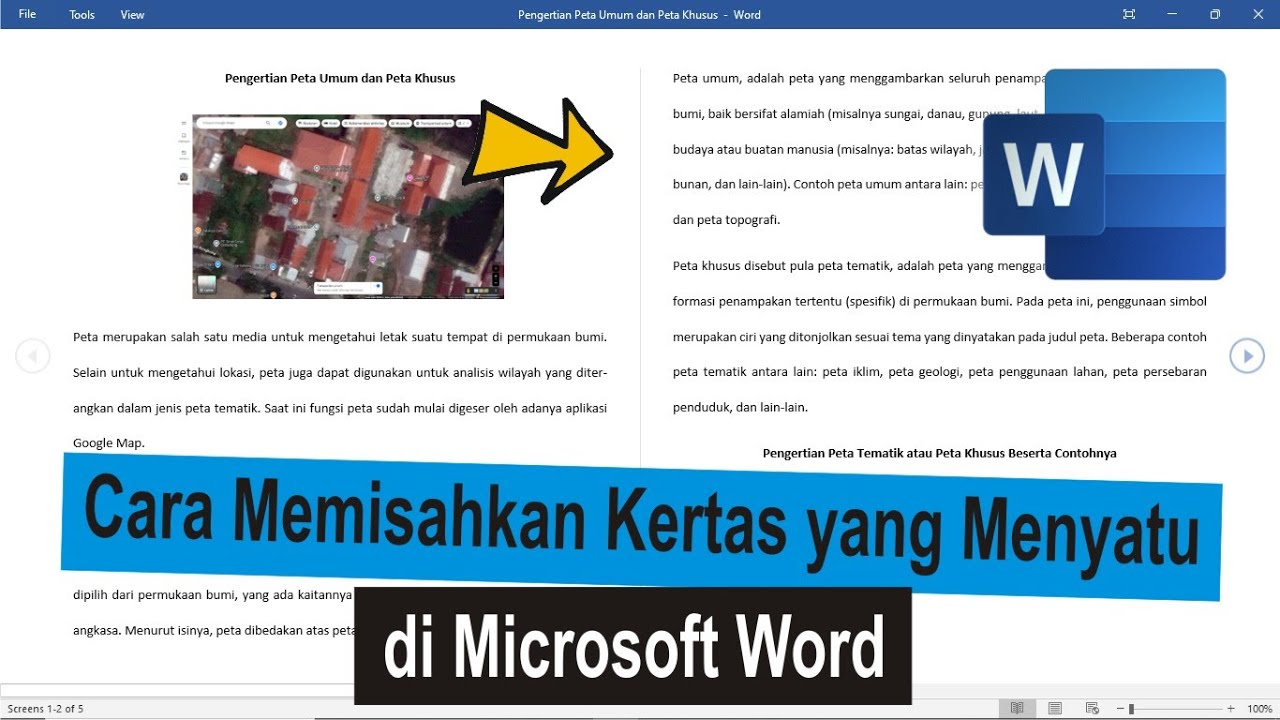
Manajemen Elemen Dokumen Lainnya
Selain masalah warna, banyak pengguna juga sering kesulitan saat harus melakukan pembersihan pada bagian lain dokumen. Salah satu kendala klasik adalah adanya ruang kosong yang tidak diinginkan di akhir file Anda.
Jika Anda merasa terganggu dengan halaman tambahan, sebaiknya pelajari cara menghapus kertas kosong di word dengan efektif. Menghapus karakter tersembunyi atau tanda paragraf sering kali menjadi kunci utama dalam merapikan tata letak dokumen agar tidak berantakan.
Tips Mengelola Elemen Visual dan Tabel
Bekerja dengan elemen grafis dalam dokumen memerlukan ketelitian agar tata letak tetap stabil. Masalah pergeseran posisi gambar sering kali membuat pengguna frustrasi saat mencoba menyusun laporan atau karya ilmiah.
Pastikan Anda memahami metode yang tepat terkait cara menggeser gambar di word tanpa merusak paragraf di sekitarnya. Dengan mengunci posisi elemen tersebut, Anda bisa menjaga integritas visual dokumen agar tetap konsisten hingga proses cetak selesai.
Kesimpulan
Menangani masalah teknis pada aplikasi pengolah kata sebenarnya cukup sederhana jika Anda mengetahui lokasi pengaturan yang tepat. Fokus utama dalam menjaga kualitas dokumen adalah konsistensi tata letak serta kebersihan visual halaman.
Dengan menguasai cara mengatasi warna kertas yang berubah di microsoft word, produktivitas Anda di tahun 2026 akan jauh lebih efisien. Selalu lakukan pemeriksaan dokumen sebelum disimpan atau dicetak untuk menghindari kesalahan format yang tidak perlu.

Tinggalkan Balasan