
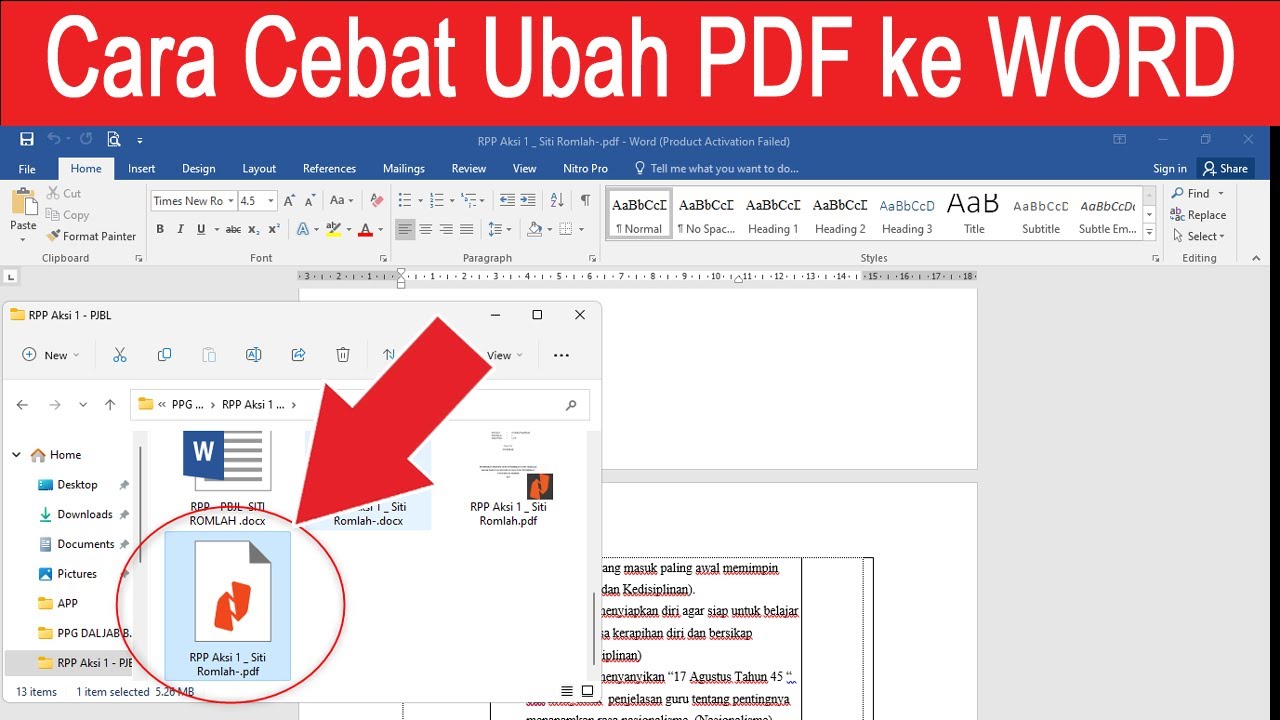
Disiarkan oleh – Artikel seputar cara ubah pdf k Microsoft Word bisa anda temukan disini. Mengubah file pdf menjadi dokumen Word sering kali dibutuhkan saat Anda ingin mengedit isi dokumen. Format PDF memang stabil, tetapi sulit untuk dimodifikasi secara langsung. Oleh karena itu, banyak orang mencari cara ubah PDF ke Microsoft Word yang praktis dan hasilnya rapi.
Artikel ini akan membahas berbagai metode konversi PDF ke Word, mulai dari menggunakan aplikasi desktop, layanan online, hingga fitur bawaan microsoft word. Anda juga akan menemukan tips agar hasil konversi tetap terjaga kualitasnya.
Mengapa Perlu Mengubah PDF ke Word?
PDF adalah format yang ideal untuk berbagi dokumen karena tampilannya konsisten di semua perangkat. Namun, ketika Anda perlu memperbarui data, mengubah kalimat, atau menambahkan paragraf, Anda memerlukan format yang dapat diedit seperti Word.
Dengan mengonversi PDF ke Word, Anda bisa memanfaatkan berbagai fitur pengeditan seperti memeriksa ejaan, menambahkan komentar, atau mengubah tata letak halaman. Proses ini juga membantu Anda menghemat waktu karena tidak perlu mengetik ulang seluruh isi dokumen.
Metode 1: Menggunakan Microsoft Word Secara Langsung
Microsoft Word menyediakan fitur bawaan untuk membuka dan mengonversi file PDF. Anda tidak perlu menginstal perangkat lunak tambahan karena fitur ini sudah tersedia di versi Word modern.
Langkah-langkah Konversi di Word
- Buka aplikasi Microsoft Word di komputer Anda.
- Klik menu File, lalu pilih Open dan cari file PDF yang ingin Anda ubah.
- Word akan menampilkan pemberitahuan bahwa file akan dikonversi ke format yang dapat diedit. Klik OK untuk melanjutkan.
- Setelah proses konversi selesai, Anda dapat langsung mengedit dokumen dan menyimpannya dalam format .docx.
Metode ini sangat berguna untuk PDF berbasis teks yang dibuat dari aplikasi pengolah kata. Namun, hasil konversi mungkin tidak sempurna jika PDF berisi tata letak yang rumit atau banyak gambar.
Jika Anda ingin mempertahankan format asli secara presisi, pertimbangkan untuk menggunakan alat konversi khusus yang menawarkan kontrol lebih besar.
Metode 2: Menggunakan Layanan Online iLovePDF
Bagi Anda yang ingin mengubah PDF ke Word tanpa menginstal aplikasi, layanan online seperti iLovePDF adalah pilihan tepat. Alat ini dapat diakses melalui browser di komputer maupun perangkat seluler.
Cara Konversi Online dengan iLovePDF
- Kunjungi situs web iLovePDF dan pilih alat PDF ke Word.
- Unggah file PDF dari perangkat Anda atau dari penyimpanan cloud seperti Google Drive.
- Klik tombol Konversi ke Word dan tunggu beberapa saat.
- Unduh file Word yang sudah dikonversi atau simpan langsung ke cloud.
iLovePDF juga menyediakan aplikasi desktop untuk Windows dan Mac yang memungkinkan konversi offline. Aplikasi ini sangat membantu jika Anda sering bekerja dengan dokumen sensitif dan tidak ingin mengunggahnya ke internet.
Untuk pengguna smartphone, aplikasi mobile iLovePDF tersedia di Android dan iOS. Anda dapat mengonversi PDF ke Word langsung dari ponsel dengan beberapa ketukan saja.
Metode 3: Menggunakan WPS Office
WPS Office adalah alternatif populer yang menawarkan fitur konversi pdf ke Word secara terintegrasi. Perangkat lunak ini tersedia untuk Windows, Mac, Linux, Android, dan iOS.
Konversi di PC atau Laptop
- Unduh dan instal WPS Office di perangkat Anda.
- Buka aplikasi WPS Writer, lalu pilih menu PDF ke Word dari tab Konversi.
- Pilih file PDF yang ingin Anda ubah, lalu klik tombol Mulai Konversi.
- File Word akan tersimpan secara otomatis di folder yang Anda tentukan.
WPS Office dikenal dengan hasil konversi yang akurat, menjaga tata letak, font, dan gambar sesuai dengan PDF asli. Fitur ini sangat berguna untuk dokumen dengan format kompleks seperti laporan atau brosur.
Konversi di HP Android atau iOS
- Instal aplikasi WPS Office dari Google Play atau App Store.
- Buka aplikasi dan masuk ke menu Tools, lalu pilih PDF to Word.
- Pilih file PDF dari penyimpanan ponsel atau cloud.
- Setelah proses selesai, Anda dapat langsung mengedit atau membagikan file Word.
WPS Office juga menyediakan fitur OCR untuk PDF hasil pindaian. Dengan OCR, teks dalam gambar akan dikenali dan diubah menjadi teks yang dapat diedit di Word.
Metode 4: Menggunakan Adobe Acrobat
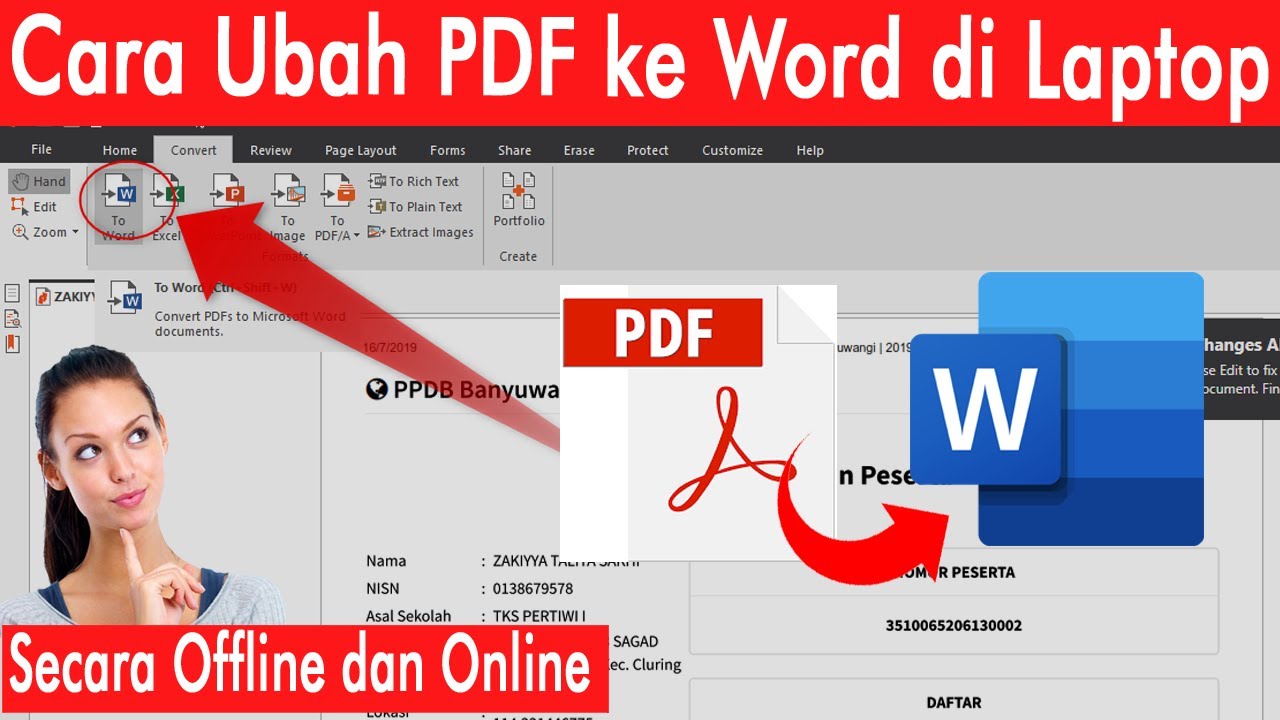
Adobe Acrobat adalah perangkat lunak profesional yang sering digunakan untuk mengelola PDF. Selain membaca, Adobe Acrobat juga dapat mengekspor PDF menjadi dokumen Word dengan presisi tinggi.
Langkah Konversi dengan Adobe Acrobat
- Buka file PDF menggunakan Adobe Acrobat.
- Klik menu File, lalu pilih Export To dan pilih Microsoft Word.
- Atur pengaturan seperti mempertahankan tata letak halaman atau teks mengalir.
- Klik Export dan simpan file Word di lokasi yang diinginkan.
Metode ini sangat cocok untuk dokumen yang membutuhkan ketelitian tinggi, seperti naskah akademis atau kontrak. Namun, Adobe Acrobat berbayar, sehingga Anda perlu berlangganan untuk menggunakan fitur lengkapnya.
Tips Agar Hasil Konversi PDF ke Word Tetap Rapi
Meskipun alat konversi modern sangat canggih, ada beberapa faktor yang memengaruhi kualitas hasil akhir. Berikut adalah tips yang perlu Anda perhatikan.
- Gunakan PDF berbasis teks, bukan hasil pindaian, untuk hasil konversi yang paling akurat.
- Jika PDF adalah hasil scan, aktifkan fitur OCR pada alat konversi Anda.
- Pastikan aplikasi yang Anda gunakan selalu diperbarui ke versi terbaru.
- Untuk dokumen dengan banyak kolom atau tabel, pilih pengaturan yang mempertahankan tata letak halaman.
- Periksa kembali hasil konversi untuk memastikan tidak ada teks atau gambar yang berubah posisi.
Dengan mengikuti tips di atas, Anda dapat meminimalkan kesalahan dan mendapatkan dokumen Word yang siap diedit.
Kesimpulan
Mengubah PDF ke Word kini bukan lagi pekerjaan yang sulit berkat berbagai alat yang tersedia. Anda dapat memilih metode yang paling sesuai dengan kebutuhan, baik itu menggunakan Microsoft Word, layanan online iLovePDF, WPS Office, atau Adobe Acrobat.
Setiap metode memiliki kelebihan masing-masing, mulai dari kemudahan akses, kecepatan, hingga akurasi hasil. Pilihlah alat yang paling nyaman dan pastikan Anda memahami cara kerjanya agar proses konversi berjalan lancar.

Tinggalkan Balasan