
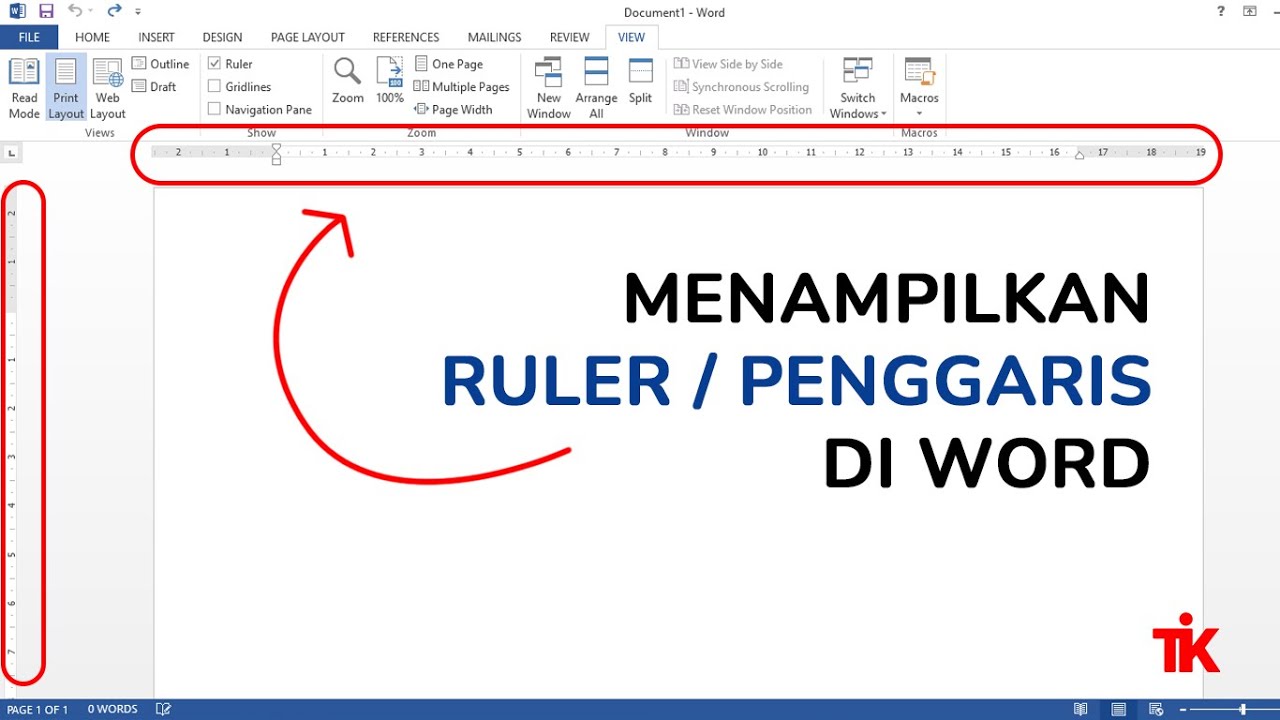
Disiarkan oleh – Artikel seputar cara memunculkan garis paragraf di word bisa anda temukan disini. Mengelola tata letak dokumen yang rapi merupakan tantangan tersendiri bagi banyak pengguna perangkat lunak pengolah kata. Salah satu teknik yang paling efektif adalah mengetahui cara memunculkan garis paragraf di word agar setiap posisi teks tetap presisi.
Memahami Fungsi Penggaris dalam Word
Penggaris atau Ruler berfungsi sebagai panduan visual untuk mengatur margin dan tabulasi secara akurat. Dengan fitur ini, Anda tidak perlu lagi menebak-nebak posisi indentasi pada setiap baris paragraf.
Selain memudahkan pengaturan spasi, penggunaan penggaris membantu Anda mempertahankan konsistensi format di seluruh bagian dokumen. Ini menjadi cara kasih garis lurus di word yang paling efisien tanpa harus menggunakan menu pengaturan manual yang rumit.
Langkah Mengaktifkan Fitur Penggaris
Proses untuk menampilkan garis panduan ini sebenarnya sangat sederhana dan tersedia pada hampir semua versi aplikasi modern. Anda cukup membuka aplikasi dan mengarahkan kursor ke menu utama untuk memulai pengaturan.
Berikut adalah urutan langkah yang perlu Anda lakukan untuk mengaktifkan penggaris:
- Buka dokumen Microsoft Word yang sedang Anda kerjakan.
- Pilih tab View yang terletak pada bagian pita menu di bagian atas layar.
- Klik pada bagian grup Show lalu beri tanda centang pada opsi Ruler.
- Pastikan mode tampilan dokumen sudah diubah ke Print Layout agar penggaris muncul dengan maksimal.
Pentingnya Mode Tampilan dalam Word
Seringkali pengguna bingung mengapa penggaris tidak muncul meskipun langkah aktivasi sudah dilakukan dengan benar. Masalah utama biasanya terletak pada mode tampilan dokumen yang sedang aktif.
Penggaris memang dirancang untuk bekerja secara optimal pada mode Print Layout. Jika Anda sedang berada di mode Web Layout atau Draft, fitur ini seringkali disembunyikan secara otomatis oleh sistem.
Mengoptimalkan Penataan Dokumen dengan Ruler
Setelah penggaris aktif, Anda bisa memanfaatkannya untuk berbagai kebutuhan teknis penulisan. Salah satu teknik yang sering digunakan adalah cara memunculkan garis bantu di word guna menyejajarkan gambar dengan teks.
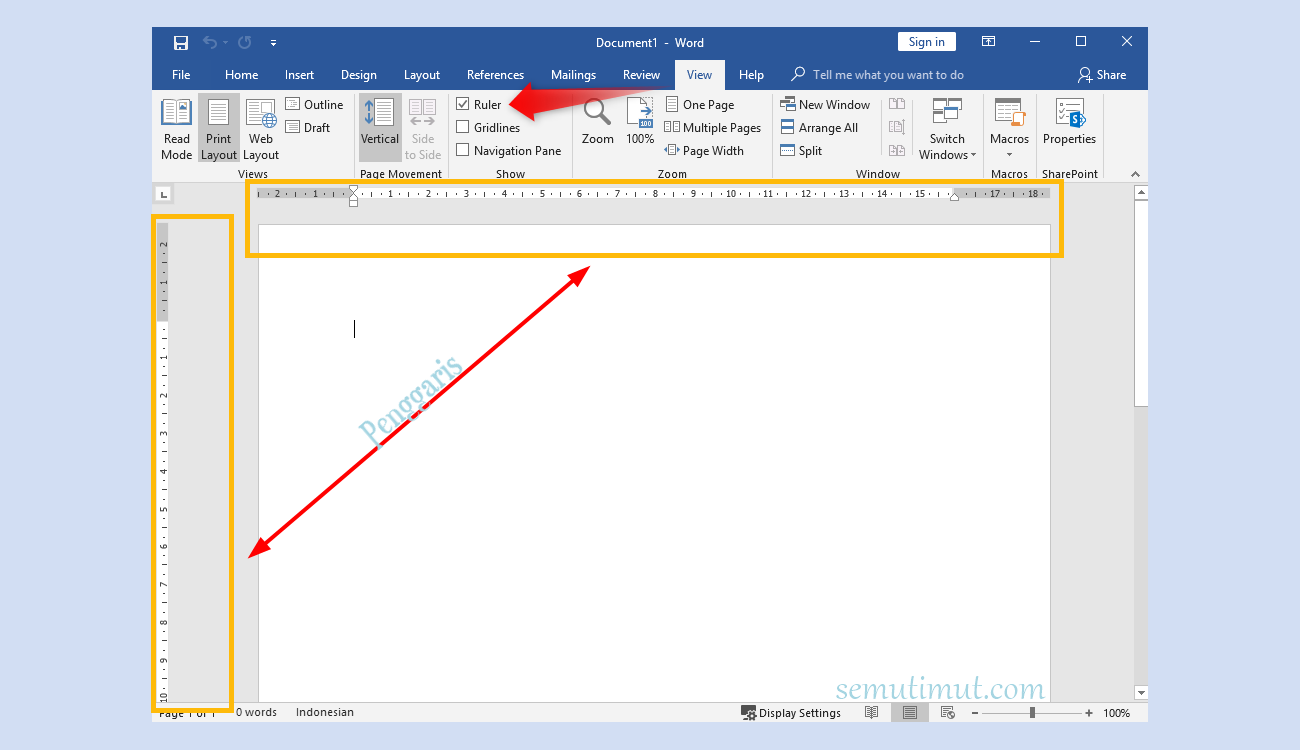
Anda dapat menggeser penanda kecil pada penggaris untuk menentukan awal paragraf atau hanging indent. Jika Anda ingin melakukan pengaturan yang lebih detail, cukup klik dua kali pada area penggaris untuk membuka dialog box pengaturan paragraf.
Menyesuaikan Satuan Pengukuran
Secara bawaan, penggaris mungkin menampilkan satuan dalam inci yang kurang umum di Indonesia. Anda bisa mengubahnya dengan masuk ke menu File, kemudian pilih Options, lalu klik tab Advanced.
Setelah itu, cari bagian Display dan ubah satuan ukurannya menjadi Centimeters. Pengaturan ini akan memudahkan Anda saat menyesuaikan margin sesuai dengan standar karya tulis ilmiah atau dokumen formal lainnya.
Mengatasi Masalah Umum pada Garis Word
Terkadang pengguna mungkin menemukan elemen yang tidak diinginkan dalam dokumen mereka. Penting untuk mengetahui cara menghilangkan garis-garis di word yang mungkin muncul akibat kesalahan pengaturan border atau format paragraf.
Jika garis tersebut bukan bagian dari pengaturan tata letak, cobalah periksa bagian Border and Shading. Anda bisa menonaktifkan fitur tersebut dengan memilih opsi None agar tampilan halaman kembali bersih dan profesional.
Kesimpulan
Penggunaan penggaris dalam Microsoft Word adalah keterampilan dasar yang sangat krusial bagi produktivitas kerja. Dengan memahami cara memunculkan garis paragraf di word, dokumen Anda akan terlihat lebih tertata dan memenuhi standar profesional.
Pastikan untuk selalu mengecek mode tampilan sebelum mulai bekerja agar semua fitur panduan tersedia. Latihan yang konsisten akan membuat Anda semakin mahir dalam menyusun dokumen dengan hasil akhir yang rapi dan elegan.

Tinggalkan Balasan