
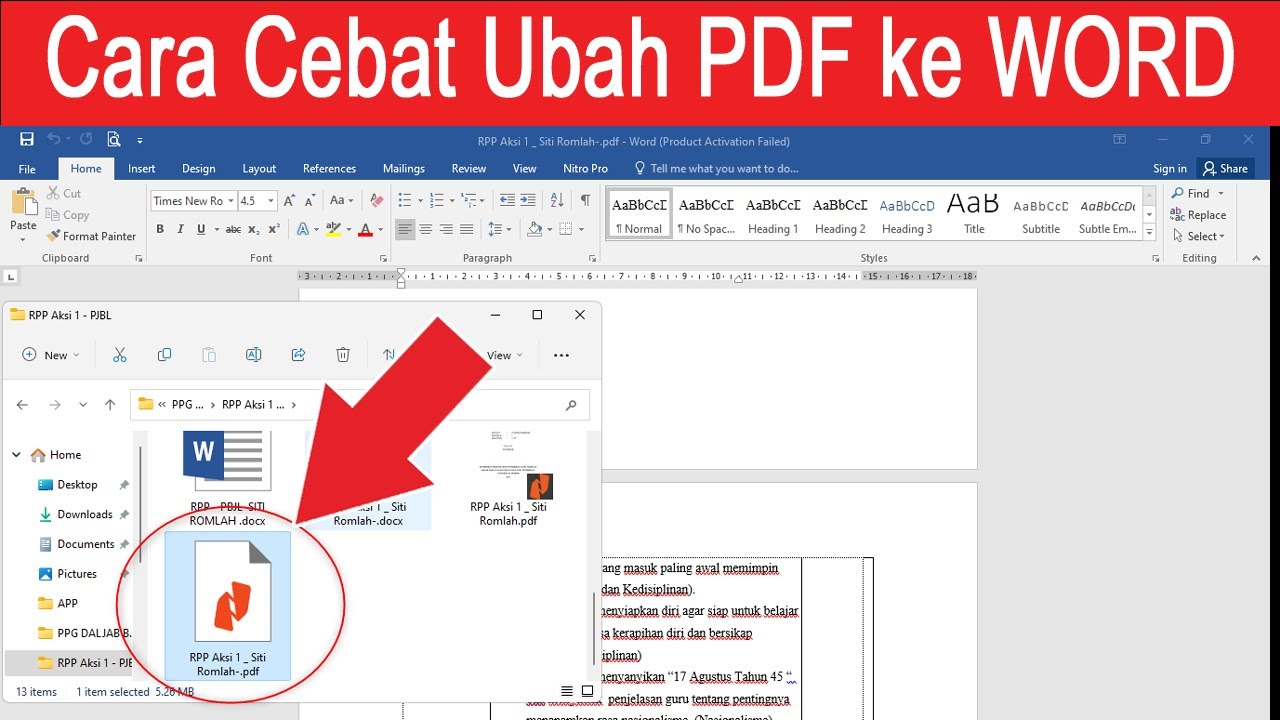
Disiarkan oleh – Artikel seputar cara ubah pdf ke word 2010 bisa anda temukan disini. Mengubah file PDF ke word 2010 seringkali menjadi tantangan tersendiri bagi banyak pengguna. Perbedaan prinsip desain antara PDF yang kaku dan Word yang fleksibel sering menyebabkan format berantakan. Namun, dengan alat yang tepat, Anda bisa mengatasi masalah ini dengan mudah.
Mengapa Format Berantakan Saat Konversi PDF ke Word?
Masalah utama terletak pada cara kedua format menyusun konten. PDF dirancang untuk mempertahankan tata letak tetap, sementara Word mengutamakan kemudahan pengeditan. Akibatnya, saat Anda ubah file PDF ke Word, tabel bisa bergeser dan gambar melompat ke posisi yang salah.
Selain itu, font yang tidak tersedia di sistem Anda sering diganti dengan font default. Hal ini membuat dokumen terlihat berbeda dari aslinya. Untuk hasil maksimal, pilih alat yang mendukung pengenalan karakter optik atau ocr.
Penyebab Umum Lainnya
Dokumen hasil scan juga menjadi penyebab utama kegagalan konversi. Tanpa OCR, teks dalam gambar tidak akan terbaca sebagai teks yang bisa diedit. Akibatnya, Anda hanya mendapatkan gambar utuh di Word tanpa bisa mengubah kata-katanya.
Gunakan alat dengan fitur OCR canggih agar teks dari dokumen scan bisa dikenali dengan baik. Dengan begitu, Anda bisa mengedit PDF ke Word tanpa kehilangan format asli.
Alat Terbaik untuk Konversi PDF ke Word 2010
Berikut adalah beberapa alat yang sudah teruji untuk membantu Anda mengubah PDF ke Word 2010 dengan presisi tinggi. Masing-masing memiliki kelebihan dan kekurangan yang perlu dipertimbangkan.
Tenorshare PDNob: Solusi All-in-One dengan OCR ABBYY
Tenorshare PDNob merupakan software andal yang mengintegrasikan teknologi OCR dari ABBYY. Alat ini sangat efektif untuk dokumen scan dan tabel kompleks. Setelah diuji, hasil konversinya membutuhkan sedikit penyesuaian manual.
Keunggulan lainnya adalah dukungan untuk berbagai bahasa, termasuk Inggris dan Tionghoa. Meskipun versi gratis memiliki batasan jumlah penggunaan OCR, versi berbayar menawarkan solusi jangka panjang yang terjangkau.
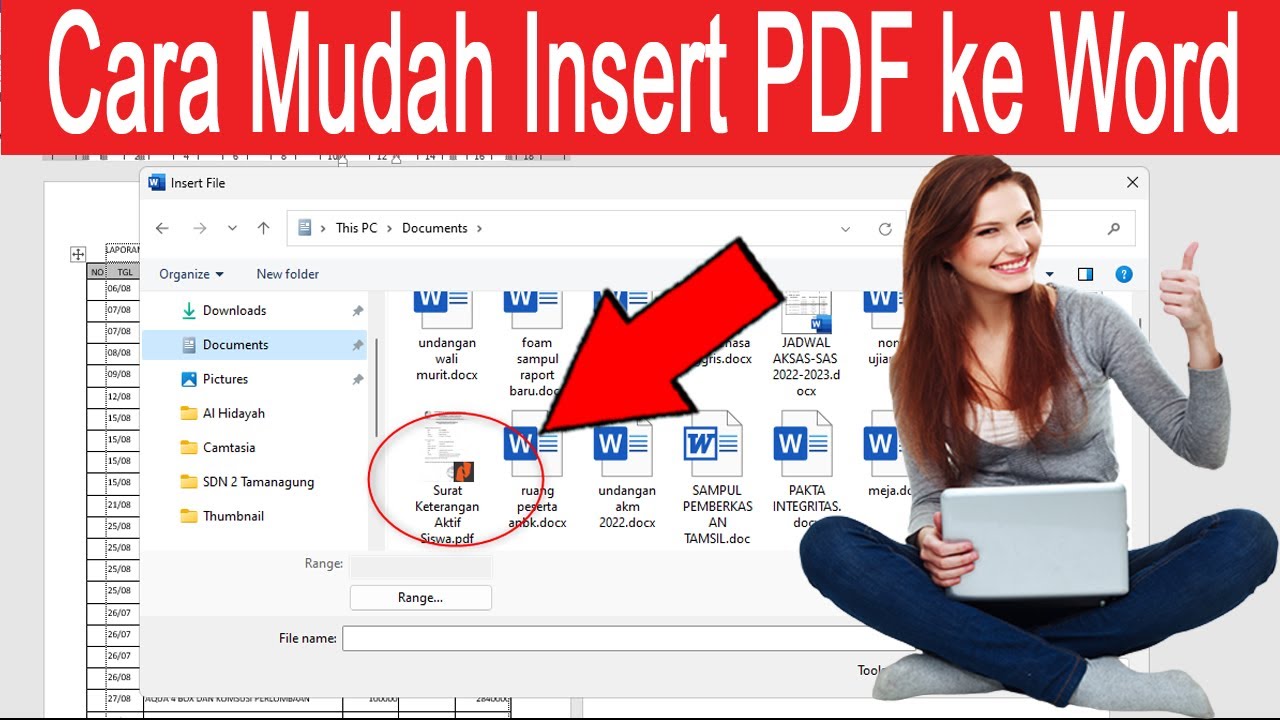
Adobe Acrobat: Pilihan Profesional dengan Kualitas Stabil
Adobe Acrobat terkenal dengan kemampuannya mempertahankan tata letak rumit, termasuk tabel dan gambar. Dalam pengujian, alat ini berhasil mengonversi dokumen teks dan gambar campuran tanpa banyak masalah. Namun, font desain khusus mungkin tidak dikenali dan diganti dengan font sistem.
Kekurangannya, Adobe Acrobat membutuhkan langganan berbayar dan cukup berat untuk komputer dengan spesifikasi rendah. Jika Anda sering bekerja dengan dokumen resmi, alat ini tetap menjadi pilihan utama.
Google Docs: Gratis dan Praktis untuk Dokumen Sederhana
Google Docs memiliki fitur bawaan untuk membuka dan mengonversi PDF ke Word secara gratis. Cara kerjanya mudah: unggah PDF ke Google Drive, buka dengan Google Docs, lalu unduh sebagai file Word. Proses ini hanya memakan waktu beberapa detik untuk dokumen teks.
Namun, untuk dokumen dengan banyak tabel atau gambar, hasilnya sering kehilangan perataan. Google Docs lebih cocok untuk file sederhana tanpa tata letak kompleks. Jika Anda butuh konversi cepat tanpa instalasi, ini adalah opsi yang layak.
Tips Menjaga Format Saat Mengubah PDF ke Word 2010
Pertama, pastikan Anda menggunakan alat yang mendukung OCR untuk dokumen scan. Kedua, periksa kembali font yang digunakan dan instal font yang hilang sebelum konversi. Ketiga, lakukan uji coba pada satu halaman terlebih dahulu sebelum memproses seluruh file.
Jika tabel bergeser, coba gunakan fitur “wrap text” di Word untuk menyesuaikan posisi. Untuk gambar yang melompat, atur ulang properti gambar menjadi “in line with text”. Langkah-langkah kecil ini bisa menghemat waktu perbaikan manual.
Kesimpulan
Memilih alat yang tepat adalah kunci utama saat Anda ingin ubah PDF ke Word 2010 tanpa kehilangan format. Tenorshare PDNob menawarkan keseimbangan antara akurasi dan harga, sementara Adobe Acrobat unggul untuk kebutuhan profesional. Google Docs bisa menjadi solusi darurat untuk dokumen sederhana.
Sesuaikan pilihan dengan frekuensi penggunaan dan kompleksitas dokumen Anda. Dengan alat yang sesuai, proses konversi PDF ke Word akan terasa lebih mudah dan efisien.

Tinggalkan Balasan