
Disiarkan oleh – Artikel seputar cara ubah pdf ke mocrosoft word bisa anda temukan disini. Mengubah file PDF menjadi dokumen Microsoft Word adalah kebutuhan yang sering muncul saat Anda harus mengedit isi dokumen. Format PDF memang stabil, tetapi sulit untuk dimodifikasi langsung tanpa alat bantu yang tepat. Artikel ini akan membahas berbagai cara ubah PDF ke Microsoft Word, baik melalui aplikasi desktop, situs online, maupun perangkat seluler.
Mengapa Perlu Mengubah PDF ke Word?
PDF dirancang untuk menjaga tata letak agar tidak berubah di perangkat apa pun. Namun, ketika Anda perlu memperbaiki kesalahan ketik, menambahkan paragraf, atau mengubah data, format Word jauh lebih fleksibel.
Dengan mengonversi PDF ke Word, Anda bisa memanfaatkan fitur pengeditan seperti spasi, margin, dan gaya huruf secara penuh. Ini menjadi solusi terbaik untuk pekerjaan yang membutuhkan revisi cepat tanpa membuat ulang dokumen dari nol.
Cara Mengubah PDF ke Word Menggunakan microsoft word
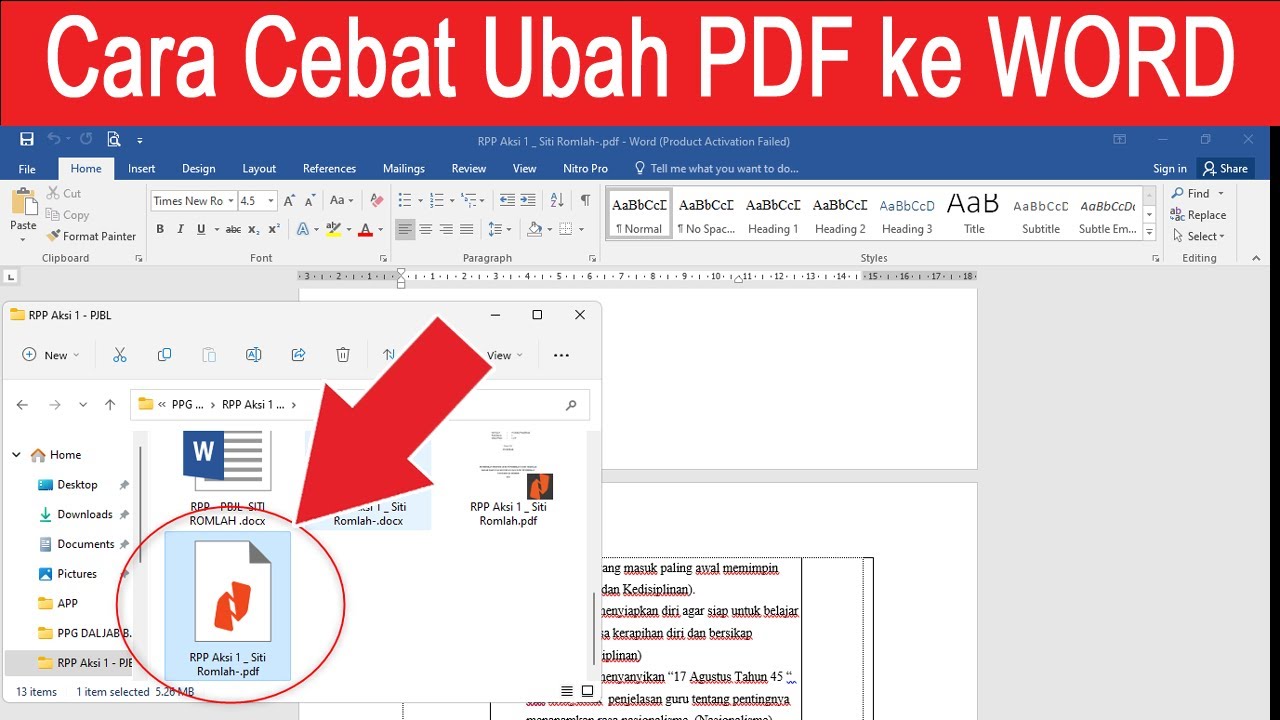
Microsoft Word memiliki fitur bawaan untuk membuka dan mengonversi file PDF tanpa aplikasi tambahan. Anda cukup membuka aplikasi Word, lalu memilih menu File dan Open untuk mencari file PDF yang ingin diubah.
Setelah file terbuka, Word akan menampilkan pemberitahuan bahwa proses konversi akan dilakukan. Anda tinggal mengklik OK, dan dokumen akan berubah menjadi format yang bisa diedit secara penuh.
Langkah-Langkah Konversi di Microsoft Word
- Buka Microsoft Word dan pilih menu File, lalu Open.
- Pilih file PDF dari folder komputer Anda.
- Klik OK saat muncul notifikasi konversi.
- Setelah dokumen terbuka, simpan dengan format Word (.docx) melalui menu Save As.
Metode ini sangat praktis untuk PDF berbasis teks yang berasal dari pengolah kata. Namun, hasil konversi mungkin kurang rapi jika PDF berisi banyak gambar atau tata letak kolom yang kompleks.
Menggunakan WPS Office untuk konversi pdf ke Word
WPS Office adalah alternatif gratis yang memiliki fitur PDF to Word terintegrasi. Aplikasi ini tersedia untuk Windows, Mac, Linux, Android, dan iOS, sehingga memudahkan Anda bekerja di berbagai perangkat.
Keunggulan WPS Office terletak pada akurasi konversi yang mampu mempertahankan font, gambar, dan layout asli. Anda juga tidak perlu menginstal plugin tambahan karena semua alat sudah tersedia dalam satu paket.
Langkah Konversi di PC atau Laptop
- Unduh dan instal WPS Office dari situs resminya.
- Buka aplikasi dan pilih menu Tools, lalu klik PDF to Word.
- Pilih file PDF yang ingin diubah dengan menekan tombol Open.
- Klik tab Convert untuk memulai proses konversi.
- File Word akan tersimpan otomatis di folder keluaran.
Konversi di HP Android atau iPhone
- Unduh aplikasi WPS Office dari Google Play atau App Store.
- Buka aplikasi dan masuk ke menu Tools, lalu pilih PDF to Word.
- Pilih file PDF dari galeri atau penyimpanan cloud seperti Google Drive.
- Tekan tombol Convert dan tunggu hingga proses selesai.
WPS Office juga menyediakan fitur OCR untuk PDF hasil pindaian yang berisi teks gambar. Dengan fitur ini, Anda bisa mengubah dokumen scan menjadi teks yang dapat diedit, meskipun memerlukan langganan premium.
Mengonversi PDF ke Word Secara Online dengan iLovePDF
Jika Anda tidak ingin menginstal aplikasi, konverter online seperti iLovePDF adalah pilihan paling praktis. Situs ini dapat diakses dari browser mana pun, baik di komputer maupun ponsel, tanpa perlu registrasi untuk penggunaan dasar.
iLovePDF mendukung berbagai fitur seperti konversi, penggabungan, kompresi, dan pengeditan PDF. Prosesnya cepat dan hasilnya bisa langsung diunduh atau disimpan ke layanan cloud seperti Dropbox dan Google Drive.
Langkah Konversi Online
- Buka situs iLovePDF dan pilih alat PDF to Word.
- Unggah file PDF dari perangkat atau cloud storage.
- Klik tombol Konversi ke Word dan tunggu beberapa detik.
- Unduh file Word yang sudah selesai dikonversi.
Meskipun nyaman, konverter online kurang aman untuk dokumen yang bersifat sensitif atau rahasia. Jika privasi menjadi prioritas, sebaiknya gunakan aplikasi desktop yang bekerja secara offline, seperti WPS Office.
Tips Agar Hasil Konversi PDF ke Word Tetap Rapi
Kualitas hasil konversi sangat bergantung pada jenis PDF yang Anda gunakan. PDF yang dibuat langsung dari Word atau aplikasi pengolah kata akan menghasilkan konversi yang hampir sempurna.
Untuk PDF hasil pindaian, gunakan fitur OCR agar teks dapat dikenali dan diedit. Pastikan juga aplikasi yang Anda gunakan selalu diperbarui untuk mendapatkan performa terbaik.
Perhatikan juga ukuran file PDF yang terlalu besar, karena dapat memperlambat proses konversi. Anda bisa memampatkan file terlebih dahulu sebelum mengubahnya ke format Word.
Kesimpulan
Mengubah PDF ke Word kini bisa dilakukan dengan berbagai cara, mulai dari fitur bawaan Microsoft Word, WPS Office, hingga konverter online seperti iLovePDF. Pilih metode yang paling sesuai dengan kebutuhan Anda, baik dari segi kecepatan, keamanan, maupun perangkat yang digunakan.
Dengan memahami cara ubah PDF ke Microsoft Word yang benar, Anda dapat menghemat waktu dan tenaga dalam mengelola dokumen. Selalu pertimbangkan jenis file dan tingkat kerahasiaan sebelum memutuskan alat konversi terbaik untuk pekerjaan Anda.

Tinggalkan Balasan