
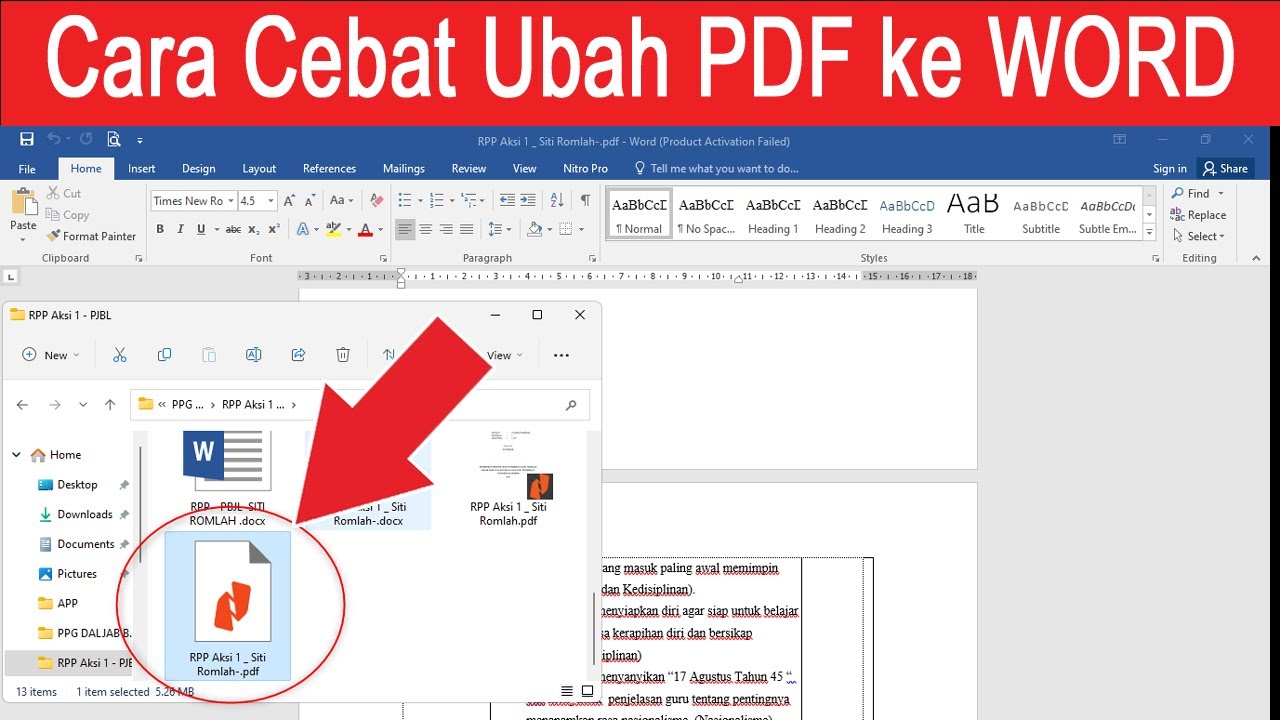
Disiarkan oleh – Artikel seputar cara ubah pdf ke miscrosoft word bisa anda temukan disini. Banyak orang masih bingung saat harus mengubah file PDF menjadi dokumen Word yang bisa diedit. Padahal, prosesnya tidak serumit yang dibayangkan jika Anda memahami jenis PDF yang dimiliki.
Artikel ini akan memandu Anda langkah demi langkah tentang cara ubah pdf ke microsoft word dengan hasil maksimal. Kami juga akan membahas perbedaan mendasar antara pdf teks dan pdf hasil pindaian.
Kenali Dulu Jenis PDF Anda
Langkah pertama yang paling krusial adalah menentukan apakah PDF Anda berbasis teks atau hasil pindaian. PDF berbasis teks dibuat dari aplikasi seperti Word atau Google Docs, sehingga memiliki lapisan teks asli.
Sebaliknya, PDF hasil pindaian hanyalah gambar halaman tanpa karakter yang bisa diekstrak. Untuk mengidentifikasinya, coba blokir teks dengan kursor; jika tidak ada yang tersorot, berarti itu adalah pindaian.
Perbedaan ini sangat penting karena akan menentukan metode konversi PDF ke Word yang tepat. Jika Anda salah langkah, hasilnya bisa berupa gambar di dalam Word, bukan teks yang bisa diedit.
Cara Mudah Mengecek Jenis PDF
Buka file PDF Anda dan coba seleksi beberapa kata seperti saat menyalin teks di browser. Jika kata-kata berhasil tersorot, berarti PDF Anda memiliki lapisan teks.
Jika tidak ada yang tersorot dan kursor hanya membentuk kotak di seluruh halaman, maka PDF tersebut adalah gambar. Dalam kasus ini, Anda perlu alat OCR (Optical Character Recognition) terlebih dahulu.
Langkah-Langkah ubah pdf ke word
Setelah mengetahui jenis PDF, Anda bisa mulai proses konversi. Untuk PDF berbasis teks, gunakan alat konversi online seperti xconvert yang cepat dan mudah.
Cukup unggah file PDF Anda, pilih opsi lanjutan jika diperlukan, lalu klik konversi. Hasilnya akan berupa file .docx yang bisa langsung diedit di Microsoft Word.
Namun, ingatlah bahwa konversi dari PDF ke Word tidak pernah sempurna 100%. Tata letak yang kompleks, seperti tabel dan kolom, mungkin perlu penyesuaian manual.
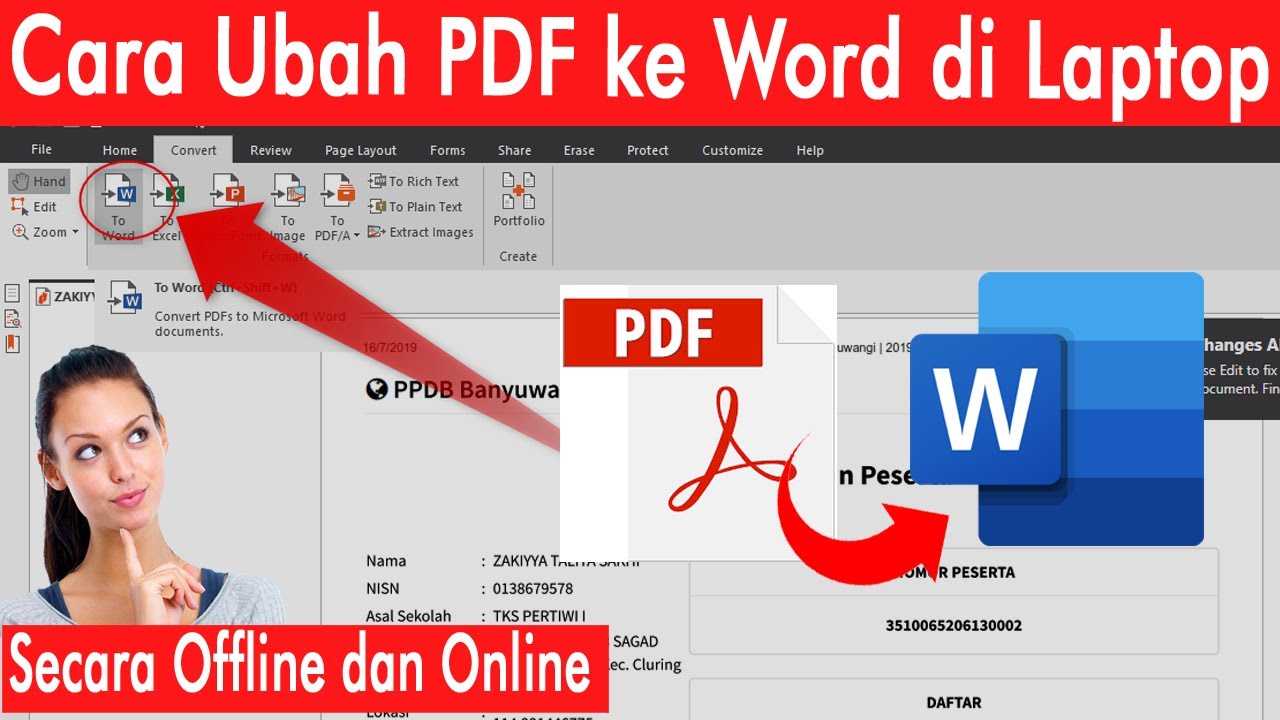
Memilih Format Output: .docx vs .doc
Untuk hasil terbaik, pilih format .docx karena merupakan format modern yang lebih kecil dan lebih tahan terhadap kerusakan. Format ini menjadi standar sejak Microsoft Office 2007.
Hanya gunakan format .doc lama jika Anda harus membuka file di aplikasi yang sangat usang. Untuk penggunaan sehari-hari, .docx adalah pilihan yang tepat.
Mengatasi PDF Hasil Pindaian (Scan)
Jika PDF Anda adalah hasil pindaian, Anda tidak bisa langsung mengubahnya menjadi teks Word tanpa OCR. Alat konversi biasa hanya akan menempatkan gambar halaman ke dalam dokumen.
Proses OCR akan mengenali bentuk huruf dari gambar dan mengubahnya menjadi teks yang bisa diedit. Namun, hasil OCR tidak sempurna dan perlu diperiksa ulang, terutama untuk dokumen dengan kualitas pindaian rendah.
Setelah menjalani OCR, Anda bisa melakukan konversi PDF ke Word seperti biasa. Pastikan untuk memeriksa setiap halaman agar tidak ada kesalahan ketik yang terlewat.
Ekspektasi Realistis tentang Hasil Konversi
Perlu dipahami bahwa PDF dan Word memiliki model dokumen yang berbeda. PDF adalah tata letak tetap, sementara Word bersifat reflowable (dapat mengalir ulang).
Teks satu kolom biasanya akan terkonversi dengan baik, tetapi tata letak multi-kolom dan tabel sering kali berantakan. Jangan kaget jika Anda harus merapikan ulang format setelah konversi.
Jika tujuan Anda hanya mendapatkan salinan visual yang setia, mengubah PDF ke gambar (JPG) mungkin lebih cocok. Namun, untuk kebutuhan pengeditan teks, metode ini tetap yang terbaik.
Kesimpulan
Mengubah PDF ke Word bukanlah proses yang sulit jika Anda memahami jenis file yang Anda miliki. Selalu periksa apakah PDF Anda berbasis teks atau hasil pindaian sebelum memulai.
Gunakan alat konversi yang tepat dan bersiaplah untuk melakukan sedikit penyesuaian format. Dengan panduan ini, Anda sekarang bisa mengubah file PDF ke Word dengan percaya diri dan efisien.

Tinggalkan Balasan