
Disiarkan oleh – Artikel seputar mengubah tulisan huruf balok ke huruf kecil di word bisa anda temukan disini. Menulis dokumen menggunakan huruf kapital secara tidak sengaja sering kali membuat kita harus mengubah seluruh teks satu per satu. Padahal, Microsoft Word menyediakan fitur praktis untuk mengubah tulisan huruf balok menjadi huruf kecil secara instan. Artikel ini akan membahas langkah-langkah mudah mengubah huruf balok ke huruf kecil di Word beserta tips tambahan yang berguna.
Mengapa Perlu Mengubah Huruf Balok ke Huruf Kecil?
Penggunaan huruf kapital yang berlebihan dalam dokumen resmi dapat mengurangi keterbacaan dan terkesan tidak profesional. Banyak pengguna yang mengetik dengan caps lock aktif tanpa menyadarinya, sehingga hasil akhirnya berupa teks yang semuanya huruf besar.
Selain itu, beberapa institusi atau dosen memiliki aturan ketat tentang format penulisan yang mengharuskan penggunaan huruf kecil secara konsisten. Dengan mengetahui cara mengubah huruf balok ke huruf kecil, Anda dapat menghemat waktu dan tenaga dibandingkan mengetik ulang.
Langkah Cepat Mengubah Huruf Balok ke Huruf Kecil di Word
Ada beberapa metode yang bisa Anda gunakan untuk mengubah kapitalisasi teks di Word. Metode pertama adalah yang paling cepat dan sering digunakan oleh banyak orang.
Menggunakan Pintasan Keyboard (Shortcut)
Pilih teks yang ingin diubah dengan cara menyorotnya menggunakan mouse atau kombinasi tombol Ctrl+A untuk memilih seluruh dokumen. Setelah teks terpilih, tekan tombol Shift+F3 secara bersamaan.
Setiap kali Anda menekan Shift+F3, format huruf akan berubah secara bergantian antara huruf kecil semua, huruf besar semua, dan kapitalisasi di awal kata. Teruskan menekan tombol tersebut hingga mendapatkan format huruf kecil yang diinginkan.
Menggunakan Menu Change Case di Ribbon
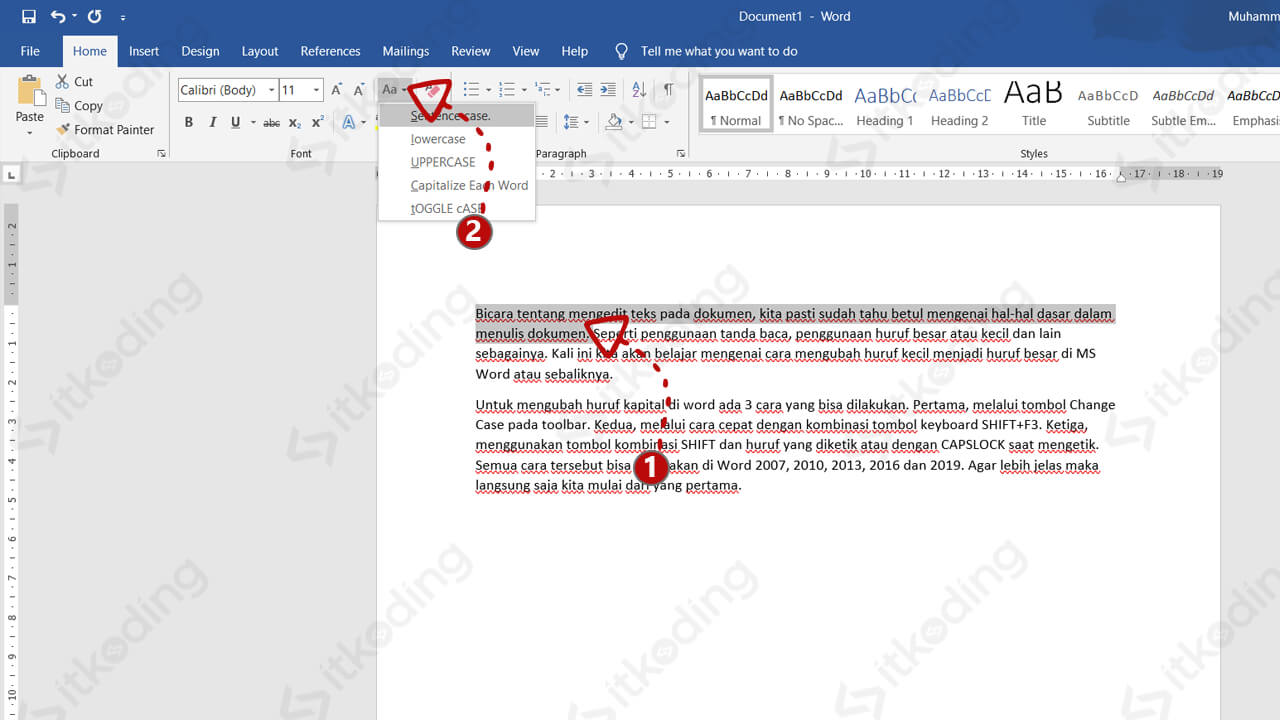
Jika Anda lebih suka menggunakan menu, blok terlebih dahulu teks yang akan diubah. Selanjutnya, buka tab Beranda (Home) dan cari grup menu Font.
Di grup tersebut, klik ikon Change Case yang biasanya bergambar huruf Aa. Setelah itu, pilih opsi lowercase dari daftar yang muncul untuk mengubah seluruh teks menjadi huruf kecil.
Fitur Tambahan untuk Mengubah Kapitalisasi Teks
Selain dua metode utama di atas, Word juga menyediakan opsi lain yang dapat disesuaikan dengan kebutuhan Anda. Opsi-opsi ini berguna ketika Anda hanya ingin mengubah sebagian teks atau menerapkan gaya tertentu.
- Sentence case: Mengubah huruf pertama pada setiap kalimat menjadi kapital, sementara sisanya huruf kecil.
- UPPERCASE: Mengubah seluruh teks menjadi huruf kapital, kebalikan dari lowercase.
- Capitalize Each Word: Membuat setiap kata diawali dengan huruf besar, cocok untuk judul.
- tOGGLE cASE: Membalikkan kapitalisasi yang ada, misalnya huruf besar menjadi kecil dan sebaliknya.
Pilihan-pilihan tersebut dapat diakses melalui menu Change Case yang sama. Anda tinggal memilih sesuai dengan format yang diinginkan tanpa perlu mengubah teks secara manual.
Tips Menghindari Kesalahan Kapitalisasi Saat Mengetik
Mencegah lebih baik daripada memperbaiki. Agar tidak sering mengalami masalah huruf balok yang tidak diinginkan, ada beberapa kebiasaan yang bisa Anda terapkan saat mengetik di Word.
Pertama, periksa indikator Caps Lock di keyboard sebelum mulai mengetik. Kedua, gunakan fitur AutoCorrect untuk mengoreksi otomatis kesalahan kapitalisasi di awal kalimat.
Anda juga bisa memanfaatkan fitur Find and Replace untuk kasus tertentu, misalnya mengganti semua huruf besar dengan huruf kecil secara teratur. Namun untuk kebutuhan umum, shortcut Shift+F3 tetap menjadi cara tercepat dan paling efisien.
Kesimpulan
Mengubah tulisan huruf balok ke huruf kecil di Word ternyata sangat mudah jika Anda mengetahui fitur yang tepat. Dengan menggunakan shortcut Shift+F3 atau menu Change Case, Anda dapat merapikan dokumen dalam hitungan detik.
Praktikkan kedua metode tersebut agar Anda semakin terbiasa dan tidak perlu khawatir lagi saat mendapati teks yang salah kapitalisasi. Semoga artikel ini bermanfaat dan membantu meningkatkan produktivitas Anda dalam mengetik dokumen sehari-hari.

Tinggalkan Balasan