
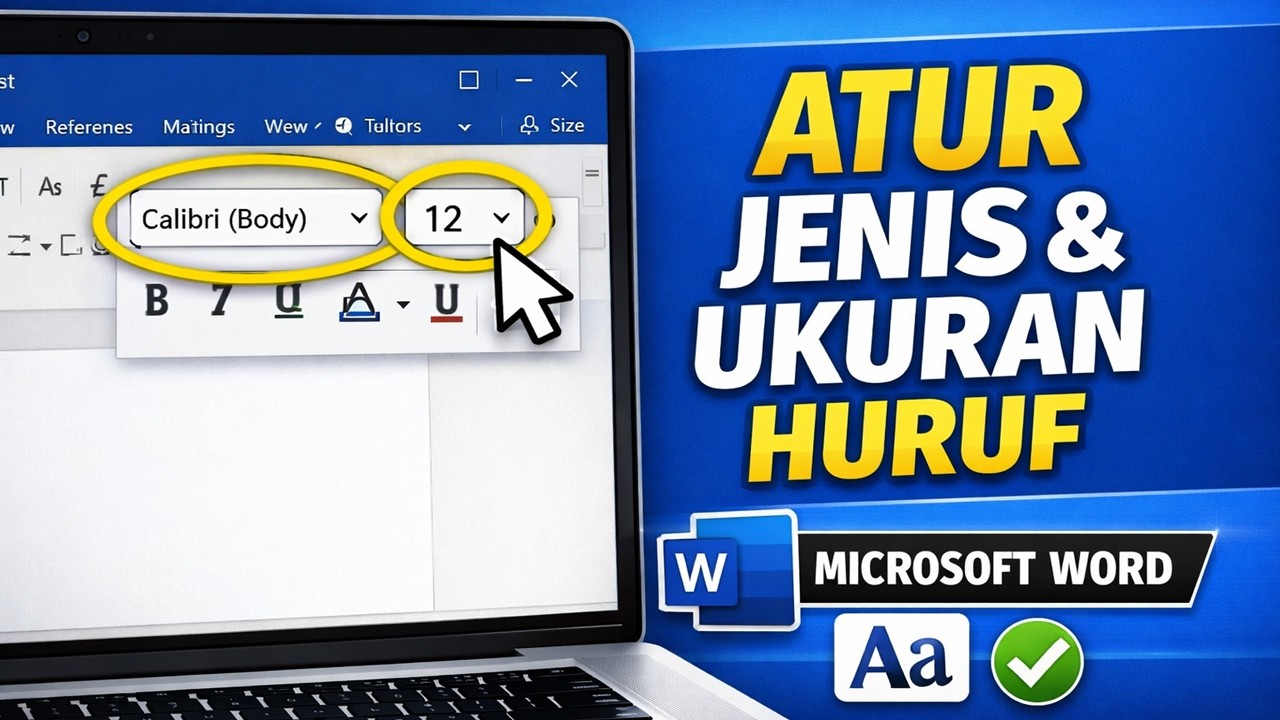
Disiarkan oleh – Artikel seputar cara mengatasi pegaturan huruf yang tidak mau diubah pada word bisa anda temukan disini. Seringkali pengguna mengalami kendala teknis saat ingin menyesuaikan format teks dalam dokumen Microsoft Word. Masalah umum yang sering terjadi adalah ketika pengaturan huruf atau spasi tidak merespons perintah perubahan yang Anda berikan.
Kondisi ini bisa sangat mengganggu efisiensi kerja, terutama saat Anda dituntut untuk merapikan dokumen dengan cepat. Berikut adalah panduan komprehensif untuk membantu Anda memperbaiki kendala tersebut dengan mudah.
Memeriksa Pengaturan Style dan Format
Penyebab utama pengaturan yang terkunci biasanya berasal dari penggunaan Styles bawaan yang tidak sengaja diterapkan pada teks. Untuk memperbaikinya, Anda perlu menyeleksi bagian tulisan tersebut dan memilih opsi Clear Formatting pada tab Home.
Langkah ini akan mengembalikan teks ke format standar sehingga Anda bisa menyesuaikan jenis, ukuran, atau gaya huruf secara bebas. Jika Anda masih kesulitan, cobalah cara merapikan tulisan di Word dengan menekan tombol Ctrl dan Spasi secara bersamaan agar format yang menempel hilang sepenuhnya.
Mengelola Jarak dan Spasi pada Dokumen
Masalah lain yang sering muncul adalah tampilan teks yang terlihat renggang secara tidak wajar. Anda bisa menerapkan cara mengatur jarak antar huruf di Word dengan membuka menu Font, lalu masuk ke tab Advanced untuk menyesuaikan pengaturan Spacing.
Jika masalahnya adalah spasi antar paragraf yang terlalu lebar, periksa pengaturan pada tab Paragraph. Anda dapat menyesuaikan nilai After dan Before agar dokumen tampil lebih proporsional serta profesional.
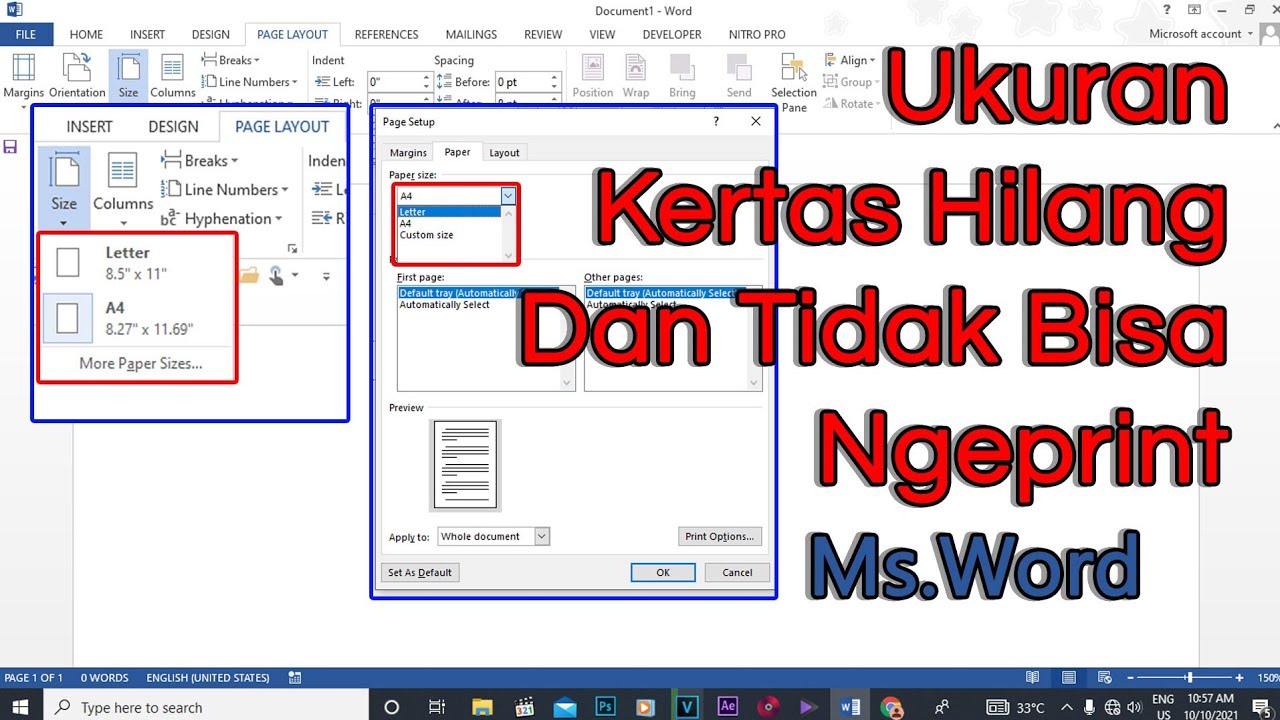
Teknik Dasar Merapikan Tampilan Tulisan
Memiliki dokumen yang rapi sangat penting untuk menjaga kredibilitas dan keterbacaan materi. Gunakan fitur justify pada menu Paragraph jika Anda ingin menerapkan cara merapikan tulisan di Word agar sejajar antara sisi kiri dan kanan secara otomatis.
Pastikan juga Anda menggunakan fitur Show atau Hide yang dilambangkan dengan simbol paragraf untuk melihat apakah terdapat karakter tersembunyi. Karakter ini seringkali menjadi penyebab mengapa tata letak tulisan menjadi berantakan saat dicetak atau dipindahkan.
Memaksimalkan Pengaturan Lanjutan Word
Jika Anda merasa pengaturan tertentu tetap tidak mau berubah, periksa apakah dokumen tersebut dalam status Read Only atau proteksi. Anda bisa membuka tab Review untuk memastikan apakah ada fitur Restrict Editing yang aktif dan membatasi akses perubahan format.
Bagi pengguna yang membutuhkan penyesuaian lebih mendalam, pastikan versi aplikasi Anda sudah diperbarui ke versi terbaru. Pembaruan rutin sering kali mengatasi bug yang membuat pengaturan teks menjadi tidak responsif atau terkunci pada kondisi tertentu.
Kesimpulan
Menghadapi kendala pada pengaturan huruf di Word memang menantang, namun dapat diatasi dengan memahami sistem format yang digunakan. Dengan melakukan pembersihan format atau memeriksa batasan akses, Anda dapat mengendalikan tampilan dokumen dengan jauh lebih efektif.
Selalu prioritaskan konsistensi dalam menerapkan gaya tulisan agar hasil akhir dokumen terlihat lebih bersih dan mudah dipahami. Semoga panduan ini membantu Anda menyelesaikan kendala teknis pada dokumen Anda secara efisien.

Tinggalkan Balasan