
Disiarkan oleh – Artikel seputar cara mengatasi margin word 2013 berubah saat print bisa anda temukan disini. Mengalami masalah format dokumen yang berantakan ketika akan dicetak adalah hal yang sering membuat frustrasi bagi banyak pengguna aplikasi pengolah kata. Fenomena ini sering terjadi ketika hasil cetakan tidak sesuai dengan apa yang terlihat di layar monitor.
Salah satu kendala teknis yang paling sering dikeluhkan adalah pergeseran posisi tepi kertas secara otomatis saat proses pencetakan dokumen. Memahami cara mengatasi margin word 2013 berubah saat print akan membantu Anda mempertahankan kerapian tata letak dokumen profesional.
Memahami pengaturan margin dalam Microsoft Word
Secara umum, margin word adalah area kosong yang terletak di antara teks dokumen dan tepi kertas. Komponen ini sangat vital dalam menjaga estetika serta keterbacaan sebuah karya tulis atau laporan resmi.
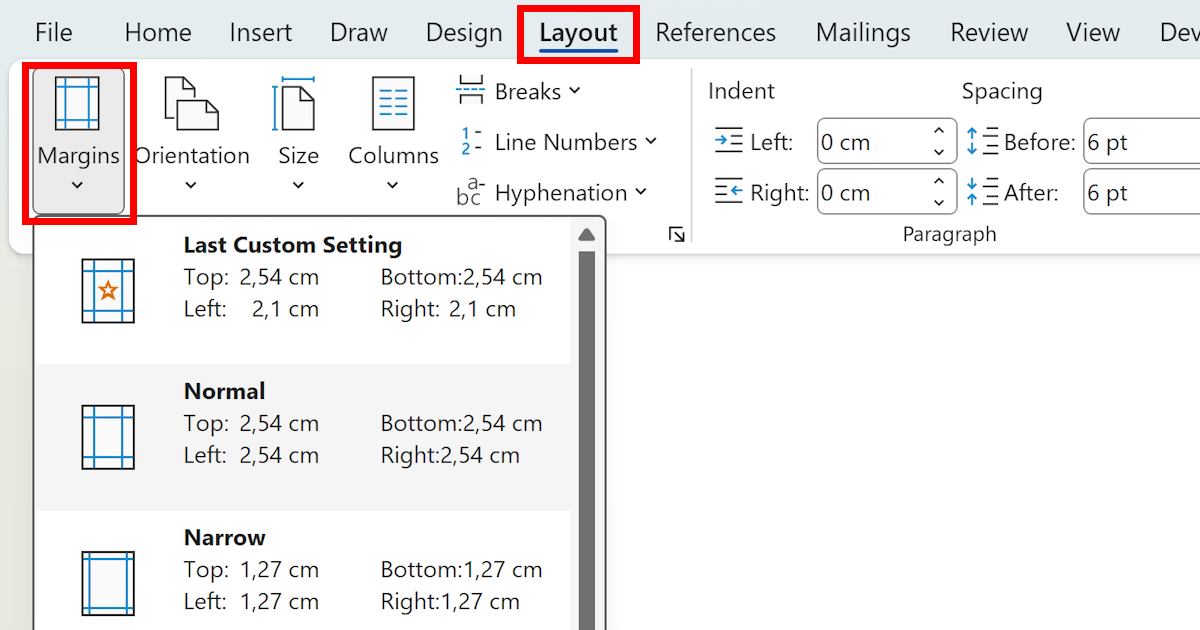
Banyak pengguna pemula sering merasa bingung mengenai letak margin di word saat pertama kali mengoperasikan perangkat lunak ini. Pengaturan ini biasanya dapat ditemukan dengan mudah pada tab Layout atau Page Layout di bagian pita menu atas.
Penyebab Utama Perubahan Margin Saat Mencetak
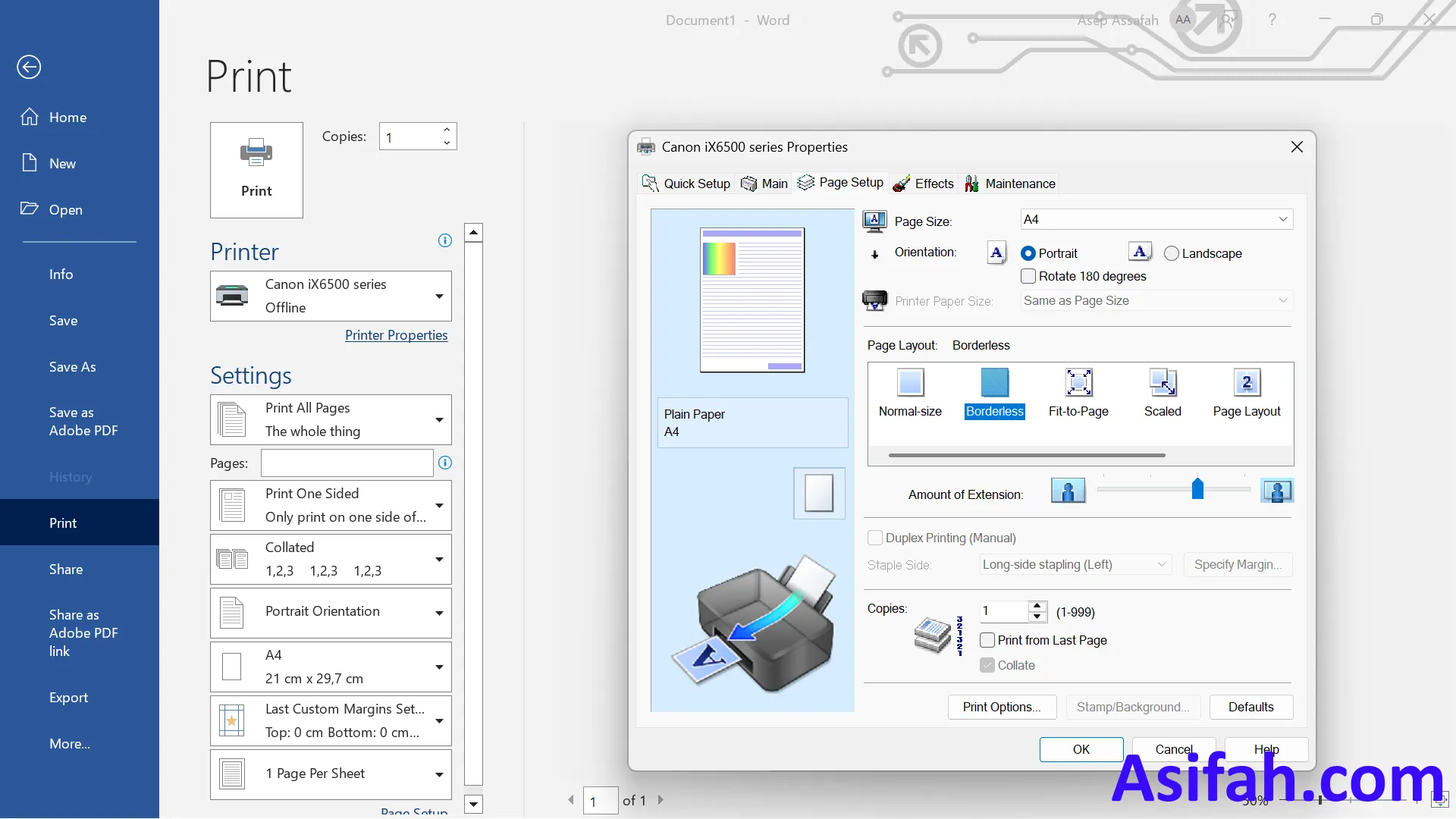
Ketidaksesuaian antara pengaturan di perangkat lunak dengan konfigurasi pada printer menjadi penyebab utama masalah ini. Sering kali, printer memiliki batasan area cetak yang tidak mendukung margin sangat sempit yang Anda buat.
Selain itu, pemilihan ukuran kertas yang tidak sinkron antara pengaturan di dalam aplikasi dengan fisik kertas di dalam baki printer dapat memicu pergeseran otomatis. Hal inilah yang sering menyebabkan tata letak dokumen tampak berubah seketika saat proses pencetakan berlangsung.
Langkah Tepat Mengatur Margin yang Benar
Langkah pertama dalam cara mengatur margin word adalah dengan mengakses menu Page Setup untuk memastikan nilai batas tepi sudah sesuai. Anda perlu memasukkan angka yang presisi untuk sisi atas, bawah, kiri, dan kanan sesuai dengan standar yang dibutuhkan.
Jika Anda menggunakan teknik margin 4433 dalam word, pastikan nilai tersebut dikunci dengan benar dalam kolom dialog. Hal ini penting agar aplikasi tidak melakukan penyesuaian otomatis yang tidak diinginkan oleh sistem printer saat dokumen dikirim.
Tips Tambahan Mencegah Margin Bergeser
- Selalu periksa opsi Scaling di jendela print agar posisi dokumen tidak dipaksa mengecil.
- Pastikan driver printer Anda sudah diperbarui untuk menghindari kesalahan komunikasi data.
- Gunakan fitur Print Preview untuk memastikan tampilan akhir sudah akurat sebelum menekan tombol cetak.
- Hindari penggunaan margin yang terlalu mepet dengan batas fisik kertas karena banyak printer memiliki area tidak tercetak.
Verifikasi Pengaturan Kertas Sebelum Mencetak
Sebelum melakukan eksekusi print, sangat disarankan untuk melakukan pengecekan ulang terhadap jenis kertas yang dipilih. Jika dokumen Anda diatur menggunakan ukuran standar A4, maka pastikan fisik kertas yang dimasukkan ke dalam printer juga bertipe A4.
Perbedaan kecil saja pada skala kertas dapat menyebabkan sistem secara otomatis melakukan penyesuaian margin agar teks tidak terpotong. Oleh karena itu, ketelitian dalam melakukan cara atur margin di word sebelum tahap finalisasi sangatlah krusial bagi setiap pengguna.
Kesimpulan
Masalah pergeseran margin saat proses pencetakan biasanya bersumber dari ketidaksinkronan pengaturan antara perangkat lunak dan perangkat keras printer. Dengan memastikan pemilihan kertas dan margin yang presisi, Anda dapat menghindari dokumen yang berantakan saat hasil cetakan keluar.
Menguasai pengaturan dasar ini akan sangat membantu Anda dalam menjaga profesionalisme dokumen di tahun 2026. Lakukan selalu pratinjau cetak agar setiap detail margin tetap terjaga sesuai dengan rancangan awal Anda.

Tinggalkan Balasan