
Disiarkan oleh – Artikel seputar cara mengatasi Margin Word berubah saat print bisa anda temukan disini. Banyak pengguna sering merasa bingung ketika tampilan dokumen di layar berbeda dengan hasil cetakan di kertas. Masalah teknis ini sering kali dipicu oleh pengaturan tata letak yang tidak sinkron antara aplikasi dan perangkat printer.
Memahami Pentingnya Margin dalam Dokumen
Margin Word adalah ruang kosong yang berada di sekeliling tepi halaman dokumen Anda. Fungsi utamanya adalah menjaga agar teks tidak terpotong saat dicetak dan memberikan kenyamanan visual bagi pembaca.
Jika Anda merasa margin berubah secara otomatis, hal ini mungkin disebabkan oleh pengaturan ukuran kertas yang tidak konsisten. Memahami definisi margin itu apa dalam Word merupakan langkah awal yang krusial sebelum melakukan pencetakan dokumen penting.
Cara Mengatur Margin Word Secara Akurat
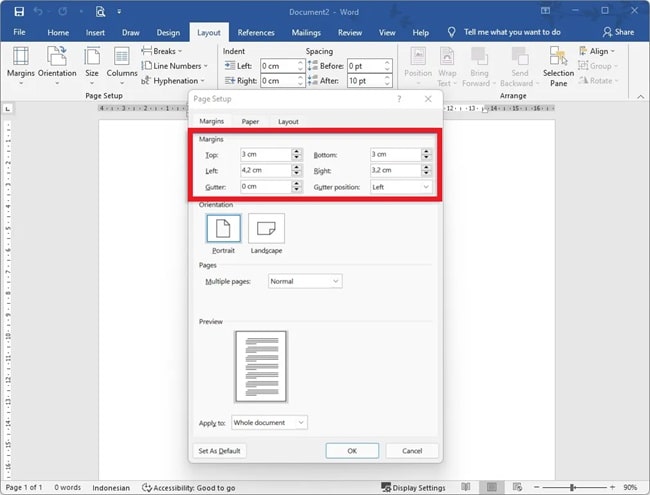
Untuk menghindari pergeseran margin, Anda harus memastikan bahwa pengaturan di aplikasi sudah sesuai dengan ukuran fisik kertas yang digunakan. Langkah pertama adalah masuk ke menu Layout dan memilih opsi Margins.
Anda bisa memilih Custom Margins untuk menentukan angka spesifik sesuai kebutuhan. Dengan cara mengatur margin Word secara konsisten, dokumen Anda akan memiliki tampilan yang profesional dan proporsional di setiap lembar kertas.
Langkah Menampilkan Garis Bantu di Layar
Beberapa pengguna mungkin kesulitan melihat batas margin karena garis bantu tidak aktif. Dengan cara menampilkan margin di Word melalui menu File, Options, dan Advanced, Anda bisa memantau posisi teks dengan lebih presisi.
Fitur ini akan memunculkan garis putus-putus di sekitar area kerja dokumen. Garis tersebut membantu Anda memastikan bahwa konten tidak melebihi area cetak yang telah ditentukan sebelumnya.
Penyebab Utama Perubahan Margin Saat Mencetak
Masalah umum yang terjadi saat mencetak sering kali berasal dari pengaturan printer yang tidak mendukung margin sempit. Ketika margin yang Anda atur terlalu kecil, printer mungkin secara otomatis melakukan penyesuaian agar teks tetap terbaca.
| Penyebab | Solusi |
|---|---|
| Ukuran Kertas Salah | Sesuaikan ukuran di Print Properties |
| Margin Terlalu Sempit | Tambah ruang margin pada Custom Margins |
| Pembaruan Driver Printer | Perbarui perangkat lunak printer Anda |
Selain faktor teknis, perbedaan versi perangkat lunak pengolah kata juga sering menyebabkan format dokumen bergeser. Selalu cek kembali pratinjau cetak sebelum menekan tombol print untuk menghindari pemborosan kertas.
Tips Mengatur Margin 4433 dalam Word
Dalam dunia akademis atau penulisan formal, margin 4433 dalam Word sering menjadi standar untuk tugas akhir atau laporan. Anda perlu memasukkan angka tersebut pada kolom Top, Bottom, Left, dan Right di menu Page Setup.
Pastikan satuan ukuran yang digunakan sudah benar, apakah dalam centimeter atau inchi. Penggunaan satuan yang salah dapat membuat margin menjadi terlalu lebar atau justru sangat sempit saat dokumen dicetak.
Kesimpulan
Mengatasi margin yang berubah saat proses pencetakan sebenarnya cukup mudah jika Anda memahami pengaturan dasar di aplikasi. Selalu pastikan ukuran kertas di perangkat lunak dan fisik kertas di printer sudah selaras.
Dengan menerapkan cara yang tepat, Anda tidak akan lagi mengalami masalah dokumen yang berantakan atau terpotong. Gunakan fitur pratinjau sebelum mencetak untuk memastikan hasil akhir sesuai dengan keinginan Anda.

Tinggalkan Balasan