
Disiarkan oleh – Artikel seputar cara mengatasi margin yang berubah pada microsoft word 2003 bisa anda temukan disini. Mengatur tata letak dokumen merupakan langkah krusial agar hasil cetakan terlihat profesional dan rapi. Banyak pengguna sering mengalami kendala teknis saat format dokumen tiba-tiba bergeser sendiri.
Memahami cara mengatasi margin yang berubah pada Microsoft Word 2003 sangat penting bagi Anda yang masih mengandalkan versi perangkat lunak klasik ini. Masalah ini biasanya dipicu oleh pengaturan printer yang tidak sinkron atau pemilihan ukuran kertas yang tidak tepat.
Memahami Konsep Dasar Margin
Margin word adalah area kosong yang terletak di sekeliling tepi dokumen di mana teks tidak dapat dimasukkan. Area ini berfungsi sebagai pembatas agar tulisan tidak terpotong saat proses pencetakan.
Setiap dokumen memerlukan ruang putih yang cukup agar tampilannya seimbang dan enak dipandang. Pengguna harus mengetahui bahwa pengaturan ini memengaruhi batas maksimal pengetikan pada setiap sisi lembar kerja.
Langkah pengaturan margin yang Benar
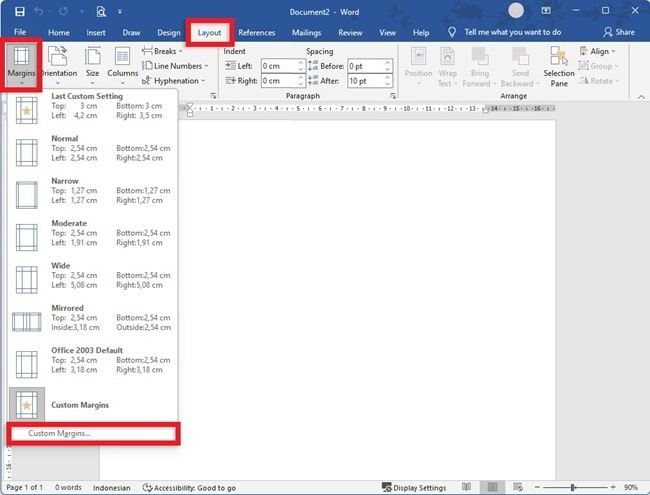
Untuk menghindari pergeseran format, Anda perlu mengetahui cara mengatur margin word secara manual melalui menu page setup. Pastikan ukuran kertas yang dipilih dalam aplikasi sudah sesuai dengan fisik kertas yang digunakan pada printer.
Jika Anda sering mencetak dokumen resmi, banyak orang menggunakan standar margin 4433 dalam word. Angka tersebut melambangkan jarak empat sentimeter untuk sisi kiri, empat sentimeter untuk atas, tiga sentimeter untuk kanan, serta tiga sentimeter untuk bawah.
Cara Memeriksa Batas Dokumen
Banyak pengguna bertanya bagaimana cara menampilkan margin di word agar bisa melihat batas ketikan secara visual. Anda bisa mengaktifkan fitur text boundaries melalui menu options pada tab view di aplikasi.
Setelah fitur tersebut aktif, akan muncul garis putus-putus pada layar kerja Anda. Garis ini akan memudahkan Anda dalam memantau apakah teks masih berada dalam batasan yang seharusnya atau sudah keluar jalur.
Penyebab Utama Pergeseran Margin
Konfigurasi Printer yang Tidak Kompatibel
Seringkali, masalah margin berubah terjadi karena adanya ketidakcocokan antara driver printer dengan dokumen yang dibuat. Aplikasi akan secara otomatis menyesuaikan batas dokumen berdasarkan batasan fisik yang dilaporkan oleh printer tersebut.
Kesalahan Pengaturan Default
Jika pengaturan margin terus berubah setiap kali Anda membuka dokumen baru, kemungkinan besar pengaturan standar pada template normal.dot telah berubah. Anda perlu menyimpan ulang pengaturan tersebut ke dalam template agar tidak perlu mengaturnya secara berulang.
Tabel Perbandingan Ukuran Margin
| Jenis Dokumen | Margin Kiri (cm) | Margin Kanan (cm) |
|---|---|---|
| Skripsi/Karya Ilmiah | 4 | 3 |
| Surat Bisnis | 3 | 3 |
| Dokumen Umum | 2.5 | 2.5 |
Kesimpulan
Menangani perubahan margin pada perangkat lunak lama memerlukan ketelitian ekstra pada pengaturan printer dan lembar kerja. Dengan menerapkan langkah-langkah yang tepat, Anda dapat memastikan dokumen tetap rapi dan profesional.
Selalu periksa kembali ukuran kertas dan batasan area pengetikan sebelum memulai proses cetak. Hal ini akan mencegah dokumen berantakan dan menghemat penggunaan kertas Anda.

Tinggalkan Balasan