
Disiarkan oleh – Artikel seputar cara ubah PDF ke Word menggunakan PDF Creator bisa anda temukan disini. Mengubah file PDF menjadi dokumen Word sering kali dibutuhkan saat Anda ingin mengedit teks atau format dokumen. Banyak orang mengira proses ini rumit, padahal ada solusi praktis menggunakan aplikasi PDF Creator. Artikel ini akan memandu Anda langkah demi langkah mengubah PDF ke Word secara efisien.
Mengenal PDF Creator dan Fungsinya
PDF Creator adalah perangkat lunak gratis yang berfungsi membuat dan mengonversi berbagai format file, termasuk PDF ke Word. Aplikasi ini tersedia untuk sistem operasi Windows dan mudah digunakan oleh pemula sekalipun.
Dengan PDF Creator, Anda tidak perlu berlangganan layanan online atau mengunggah file ke internet. Proses konversi berlangsung secara offline, sehingga data Anda tetap aman dan privasi terjaga.
Fitur Utama PDF Creator untuk Konversi
- Mengonversi PDF ke format DOCX dengan tata letak yang rapi.
- Mendukung konversi batch untuk banyak file sekaligus.
- Menyediakan opsi pengaturan halaman sebelum konversi.
- Integrasi dengan printer virtual untuk proses yang lebih fleksibel.
Langkah-Langkah Cara Ubah PDF ke Word Menggunakan PDF Creator
Pertama, unduh dan instal PDF Creator dari situs resminya. Setelah terinstal, buka aplikasi dan pilih opsi untuk membuka file PDF yang ingin dikonversi.
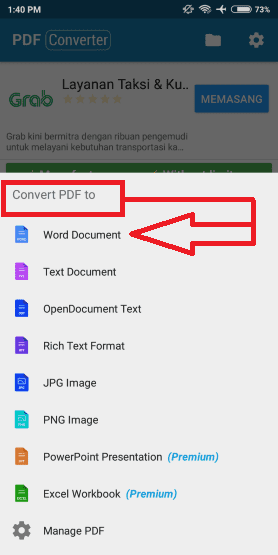
Selanjutnya, klik menu ‘Convert’ atau ‘Konversi’ dan pilih format output sebagai Word Document (*.docx). Anda juga bisa menentukan folder penyimpanan hasil konversi sesuai keinginan.
Setelah memilih format, klik tombol ‘Convert’ dan tunggu beberapa saat hingga proses selesai. File Word akan tersimpan otomatis di lokasi yang Anda tentukan sebelumnya.
Tips Menggunakan Printer Virtual PDF Creator
Alternatif lain adalah menggunakan fitur printer virtual yang dimiliki PDF Creator. Anda cukup membuka file PDF di aplikasi pembaca apa pun, lalu pilih ‘Print’ dan atur printer sebagai ‘PDF Creator’.
Setelah itu, pilih opsi ‘Save As’ atau ‘Simpan Sebagai’ dan tentukan format DOCX. Metode ini berguna jika Anda ingin mengonversi file langsung dari aplikasi lain tanpa membuka PDF Creator terlebih dahulu.
Keunggulan Konversi Offline Dibanding Online
Konversi offline menggunakan PDF Creator memberikan kecepatan yang lebih stabil tanpa tergantung koneksi internet. Anda juga tidak perlu khawatir tentang batasan ukuran file yang sering diterapkan layanan online.
Selain itu, hasil konversi cenderung lebih akurat karena proses dilakukan langsung di perangkat Anda. Ini sangat membantu untuk dokumen yang bersifat rahasia atau sensitif.
Mengatasi Masalah Umum Saat Konversi
Kadang hasil konversi memiliki teks yang tidak rapi atau gambar yang bergeser. Untuk mengatasinya, pastikan file PDF asli tidak terkunci atau berisi font yang tidak didukung sistem.
Jika masalah berlanjut, coba ubah pengaturan output di PDF Creator, seperti memilih mode ‘Edit’ atau ‘Preserve Layout’. Anda juga bisa memperbarui aplikasi ke versi terbaru untuk memperbaiki bug yang ada.
Kesimpulan
Mengubah PDF ke Word menggunakan PDF Creator adalah solusi praktis yang bisa Anda andalkan kapan saja. Dengan langkah-langkah sederhana di atas, Anda bisa mendapatkan dokumen Word yang siap diedit tanpa biaya tambahan.
Jangan ragu untuk mengeksplorasi fitur lain dari PDF Creator agar kebutuhan konversi dokumen Anda semakin optimal. Selamat mencoba dan semoga berhasil!

Tinggalkan Balasan