
Disiarkan oleh – Artikel seputar cara ubah pdf ke microsoft word bisa anda temukan disini. Apakah Anda pernah frustrasi saat mengubah file PDF ke Microsoft Word dan hasilnya berantakan? Banyak pengguna mengeluhkan tabel yang bergeser, gambar yang melompat, atau font yang berubah total.
Masalah ini sangat umum karena PDF dirancang dengan tata letak tetap, sementara Word mengutamakan kemudahan pengeditan. Untungnya, ada beberapa cara efektif untuk mengatasi masalah ini dan menjaga dokumen tetap rapi.
Mengapa Format PDF Sering Berantakan Saat Dikonversi ke Word?
Perbedaan prinsip desain antara PDF dan Word menjadi penyebab utama kegagalan konversi. PDF mengunci setiap elemen pada posisinya, sedangkan Word mencoba menata ulang konten agar bisa diedit. Akibatnya, font yang tidak dikenali, tabel yang patah, dan gambar yang berpindah tempat sering terjadi.
Faktor lain seperti file PDF hasil pindaian juga memperumit proses. Jika dokumen asli bukan berasal dari Word, hampir mustahil untuk mempertahankan format aslinya tanpa alat yang tepat. Inilah mengapa memilih metode yang benar sangat penting untuk hasil maksimal.
Metode 1: Menggunakan Software Profesional dengan OCR
Tenorshare PDNob PDF Editor
Software ini menawarkan teknologi OCR dari ABBYY yang sangat akurat untuk mengenali teks dari PDF pindaian. Saat diuji dengan dokumen berbahasa Inggris dan Mandarin, hasil konversinya hampir sempurna tanpa perlu penyesuaian besar. Kelemahan kecilnya adalah versi gratis memiliki batasan jumlah penggunaan OCR.
PDNob juga mendukung konversi file PDF ke Word dengan mempertahankan tata letak asli, termasuk tabel dan indeks. Banyak pengguna di forum merekomendasikannya sebagai alternatif yang lebih terjangkau dibandingkan Adobe Acrobat. Dengan model pembelian satu kali, alat ini cocok untuk pelajar dan pekerja kantoran.
Adobe Acrobat Pro
Adobe Acrobat adalah pilihan profesional yang terkenal stabil dan akurat, terutama untuk dokumen kompleks. Saat diuji dengan proposal 50 halaman dan laporan keuangan bertabel, hasilnya sangat memuaskan. Namun, software ini memakan banyak sumber daya sistem dan memerlukan langganan berbayar.
Kekurangan lainnya adalah font desain dalam katalog produk tidak selalu dikenali dan diganti dengan font sistem. Meski begitu, bagi pengguna yang sering menangani dokumen resmi, Adobe tetap menjadi andalan. Fitur ekspor PDF ke Word-nya bekerja dengan baik untuk menjaga format tetap rapi.
Metode 2: Memanfaatkan Microsoft Word Secara Langsung
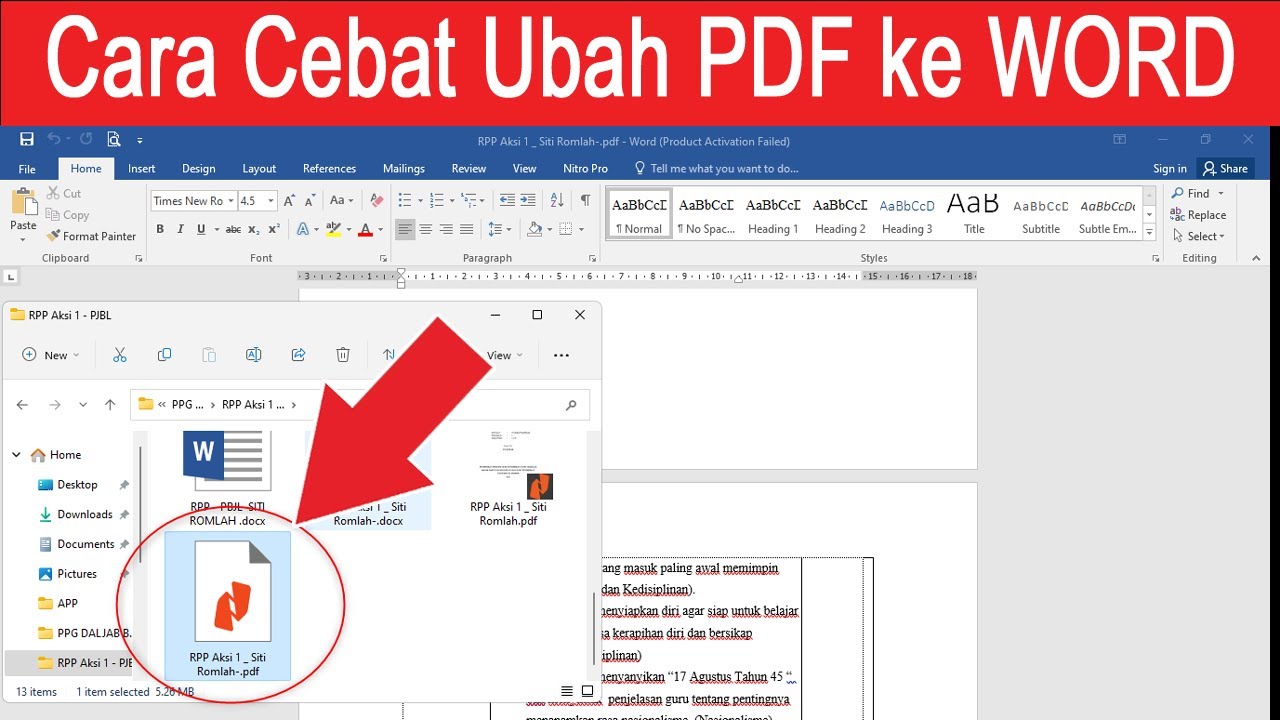
Microsoft Word versi 2013 ke atas memiliki fitur bawaan untuk membuka file PDF. Caranya sangat mudah: klik kanan file PDF, pilih “Open with Microsoft Word”, dan konten akan diimpor secara otomatis. Metode ini cocok untuk dokumen teks sederhana tanpa elemen kompleks.
Namun, untuk PDF pindaian atau yang berisi banyak gambar, Word akan memperlakukan seluruh halaman sebagai gambar sehingga teks tidak bisa diedit. Pengguna di forum Reddit melaporkan bahwa tabel dan daftar isi sering kehilangan perataan. Jadi, metode ini hanya ideal untuk file kecil dan sederhana.
Metode 3: Menggunakan Alat Online Gratis
Bagi yang tidak ingin menginstal software, alat online seperti Smallpdf dan iLovePDF menawarkan kemudahan. Cukup unggah file, pilih format output, dan unduh hasilnya dalam hitungan detik. Meskipun praktis, alat ini sering kesulitan mempertahankan format untuk dokumen dengan tata letak rumit.
Saat diuji dengan PDF pindaian, iLovePDF gagal menghasilkan file yang bisa diedit meskipun opsi OCR diaktifkan. Selain itu, masalah privasi juga menjadi kekhawatiran karena file diunggah ke server pihak ketiga. Untuk dokumen sensitif, sebaiknya hindari metode ini.
Metode 4: Menggunakan Google Drive dan Google Docs
Google Drive menyediakan fitur konversi pdf ke word secara gratis melalui Google Docs. Unggah file PDF, buka dengan Google Docs, lalu unduh dalam format DOCX. Proses ini cepat dan akurat untuk teks, termasuk pengenalan OCR untuk dokumen berbahasa Indonesia.
Sayangnya, tabel multi-halaman dan gambar sering kehilangan perataan sehingga perlu penyesuaian manual. Pengguna melaporkan bahwa file besar mungkin gagal dibuka. Meski demikian, Google Docs tetap menjadi pilihan yang layak untuk konversi sederhana tanpa biaya.
Metode 5: Tips Tambahan untuk Menjaga Format
Untuk menghindari font yang hilang, pastikan font yang digunakan dalam PDF tersedia di sistem Anda. Jika tidak, gunakan alat dengan OCR yang bisa mengganti font secara cerdas. Untuk tabel, pilih software yang mendukung konversi tabel secara presisi, seperti PDNob atau Adobe.
Untuk dokumen dengan tata letak multi-kolom, hindari alat online karena sering menggabungkan kolom menjadi satu. Sebaliknya, gunakan software desktop yang bisa memproses layout kompleks tanpa mengubah struktur. Dengan tips ini, Anda bisa mengubah PDF ke Word tanpa kehilangan format yang berarti.
Kesimpulan
Memilih cara yang tepat untuk mengubah PDF ke Microsoft Word sangat bergantung pada kebutuhan dan anggaran Anda. Adobe Acrobat menawarkan kualitas profesional dengan harga mahal, sedangkan Google Docs gratis namun terbatas. Tenorshare PDNob menjadi pilihan seimbang dengan akurasi tinggi dan harga terjangkau.
Untuk penggunaan sesekali, alat online bisa membantu, tetapi waspadai masalah privasi dan format. Dengan memahami kelebihan dan kekurangan setiap metode, Anda dapat mengonversi file PDF ke Word dengan hasil yang rapi dan siap diedit. Jangan ragu untuk mencoba beberapa alat sebelum memutuskan yang paling cocok untuk Anda.

Tinggalkan Balasan