
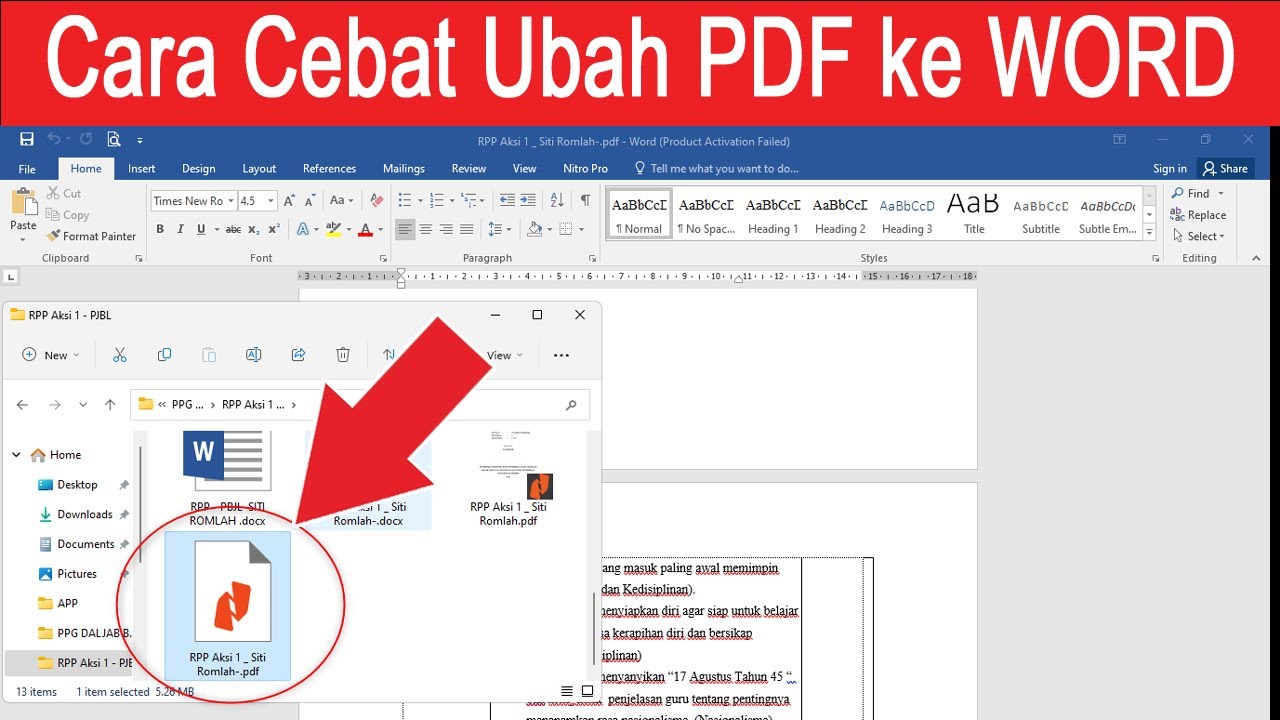
Disiarkan oleh – Artikel seputar cara ubah pdf image ke word text bisa anda temukan disini. Mengubah file PDF yang berasal dari hasil scan atau foto menjadi teks yang bisa diedit sering menjadi tantangan. Banyak orang mencari cara ubah PDF image ke word text agar tidak perlu mengetik ulang dokumen panjang. Dengan alat yang tepat, proses ini bisa dilakukan dengan cepat dan gratis.
1. Kenali Jenis PDF yang Akan Diubah
PDF image biasanya berasal dari scan dokumen fisik atau foto kamera. Teks pada file ini tidak bisa langsung diblok atau dicopy karena tersimpan sebagai gambar. Untuk mengubahnya, diperlukan proses pengenalan karakter atau OCR.
Sebaliknya, PDF digital yang dibuat dari Word atau Google Docs lebih mudah dikonversi. Jika Anda sering berurusan dengan dokumen scan, pahami bahwa hasil konversi mungkin perlu diedit ulang. Ini adalah langkah awal yang penting dalam cara mengedit PDF ke word nantinya.
2. Pilih Alat Konversi yang Mendukung OCR
Alat konversi PDF ke Word biasa tidak akan berhasil pada PDF image tanpa OCR. Pastikan Anda menggunakan layanan yang memiliki fitur optical character recognition seperti Toolinter atau Smallpdf. Cari layanan yang menyebutkan dukungan untuk file scan.
Salah satu rekomendasi adalah menggunakan tool ubah pdf ke word online yang sudah terintegrasi OCR. Dengan begitu, teks dalam gambar akan dikenali dan diubah menjadi karakter yang bisa diedit di Microsoft Word atau Google Docs. Proses ini menghemat waktu dibandingkan mengetik manual.
3. Lakukan Konversi dengan Langkah Sederhana
Pertama, buka situs konversi PDF ke Word andalan Anda. Unggah file PDF image yang ingin diubah. Pastikan ukuran file tidak terlalu besar dan tidak terkunci password. Tunggu beberapa saat hingga proses OCR dan konversi selesai.
Setelah itu, unduh file hasil konversi dalam format .docx. Anda bisa langsung membukanya di aplikasi pengolah kata favorit. Jangan lupa periksa apakah teks yang dihasilkan sudah sesuai dengan aslinya, terutama jika ada tabel atau nomor urut. Ini adalah langkah penting dalam konversi PDF ke Word yang hasilnya optimal.
4. Periksa dan Rapikan Hasil Konversi
Hasil dari OCR tidak selalu sempurna, terutama jika scan buram atau font tidak standar. Oleh karena itu, Anda perlu mengecek ejaan, spasi, dan format paragraf. Bagian yang sering bermasalah adalah tabel, header, footer, dan daftar bertingkat.
Jika ingin memudahkan, gunakan fitur find and replace untuk memperbaiki kesalahan umum. Anda juga bisa mengganti gambar yang tidak terbaca dengan mengetik ulang manual. Dengan begitu, dokumen siap diedit lebih lanjut sesuai kebutuhan. Jangan ragu untuk menggunakan converter pdf ke word dengan fitur tambahan untuk hasil lebih rapi.
5. Simpan dan Ekspor Kembali ke Format yang Sesuai
Setelah selesai diedit, simpan file Word sebagai dokumen kerja. Jika dokumen akan dikirim ke klien atau institusi, ekspor ulang menjadi PDF agar tampilannya stabil. Dengan begitu, Anda memiliki dua versi: file editable dan file final.
Proses ini juga berlaku jika Anda ingin mengubah ubah file pdf ke word dari hasil scan untuk keperluan arsip digital. Pastikan Anda menghapus halaman yang tidak perlu sebelum konversi agar file lebih ringan. Gunakan password jika dokumen bersifat sensitif.
Kesimpulan
Mengubah PDF image ke Word text membutuhkan alat yang tepat dan sedikit kesabaran. Dengan mengikuti lima langkah di atas, Anda bisa mengedit dokumen hasil scan tanpa repot. Mulailah dengan memilih layanan ubah pdf ke word online yang memiliki OCR, lalu periksa hasilnya sebelum digunakan.
Ingatlah bahwa tidak semua hasil konversi sempurna, terutama untuk dokumen dengan grafis kompleks. Namun, cara ini jauh lebih cepat daripada mengetik ulang dari awal. Selamat mencoba dan semoga dokumen Anda siap diedit dalam waktu singkat.

Tinggalkan Balasan