
Disiarkan oleh – Artikel seputar mengubah titik atau koma word bisa anda temukan disini. mengubah titik atau koma word sering kali menjadi kebutuhan penting saat menulis dokumen akademik maupun profesional. Kesalahan kecil dalam penggunaan tanda baca dapat mengubah makna dan mengurangi kredibilitas tulisan Anda. Artikel ini akan membahas berbagai metode efektif untuk memperbaiki format tanda baca secara otomatis dan manual.
Mengapa Format Titik dan Koma Word Perlu Disesuaikan?
Format tanda baca yang tidak konsisten sering terjadi ketika dokumen disalin dari sumber lain, seperti PDF atau halaman web. Hal ini membuat teks terlihat tidak profesional dan sulit dibaca oleh audiens.
Selain itu, beberapa gaya penulisan seperti APA atau Chicago memiliki aturan khusus tentang penggunaan titik dan koma. Dengan mengubah titik atau koma word sesuai standar, Anda dapat meningkatkan kualitas dan kejelasan dokumen.
Perbedaan Penggunaan Titik dan Koma dalam Berbagai Konteks
Dalam penulisan angka desimal, beberapa negara menggunakan titik sebagai pemisah, sementara negara lain menggunakan koma. Misalnya, mengubah pecahan menjadi desimal memerlukan ketelitian dalam menempatkan tanda baca yang tepat.
Untuk dokumen internasional, Anda mungkin perlu menyesuaikan format ini agar sesuai dengan audiens target. Menguasai cara mengubah titik atau koma word akan membantu Anda beradaptasi dengan berbagai standar penulisan.
Langkah Praktis Mengubah Titik atau Koma Word Secara Otomatis
Microsoft Word menyediakan fitur Find and Replace yang sangat berguna untuk mengganti tanda baca secara massal. Anda dapat mengakses fitur ini melalui menu Home dan memilih Replace atau menekan tombol Ctrl+H.
Misalnya, untuk mengubah koma menjadi titik pada daftar angka, Anda cukup memasukkan tanda koma di kolom Find what dan titik di kolom Replace with. Fitur ini juga dapat digunakan untuk mengubah titik menjadi koma sesuai kebutuhan.
Menggunakan Fitur Find and Replace dengan Tepat
Sebelum melakukan penggantian, pastikan Anda telah memilih opsi Match case agar tidak mengubah tanda baca dalam konteks yang salah. Anda juga dapat menggunakan opsi Use wildcards untuk mengganti pola yang lebih kompleks.
Setelah penggantian selesai, selalu periksa ulang dokumen untuk memastikan tidak ada kesalahan yang tidak diinginkan. Langkah ini penting untuk menjaga integritas isi tulisan Anda.
Mengubah Titik atau Koma Word Melalui Pengaturan Regional
Kadang kala, masalah tanda baca muncul karena pengaturan regional pada sistem operasi atau aplikasi. Dengan mengubah pengaturan bahasa dan regional di Windows, Anda dapat menyesuaikan format angka dan mata uang secara otomatis.
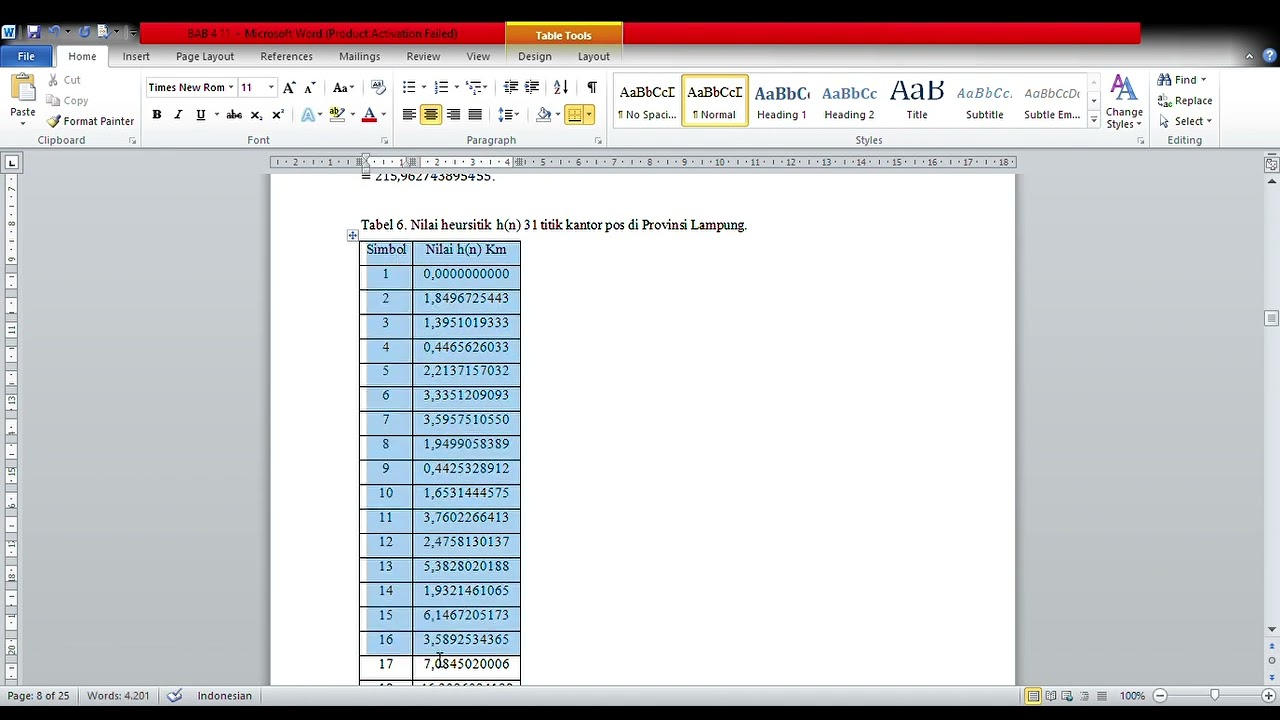
Caranya, buka Control Panel lalu pilih Region dan ubah format ke negara yang sesuai. Pengaturan ini akan memengaruhi cara Word menampilkan angka, termasuk penggunaan titik atau koma sebagai pemisah desimal.
Tips Mengubah Format Angka di Excel dan Word
Jika Anda bekerja dengan data numerik, mengubah format angka di Excel dapat membantu Anda mengubah titik atau koma word secara konsisten. Gunakan fitur Format Cells dan pilih opsi Number untuk menyesuaikan pemisah desimal.
Setelah itu, salin data kembali ke Word dan gunakan fitur Paste Special untuk mempertahankan format yang sudah disesuaikan. Cara ini sangat efektif untuk laporan keuangan atau data statistik.
Kesalahan Umum Saat Mengubah Titik atau Koma Word
Salah satu kesalahan paling sering adalah mengganti semua koma menjadi titik tanpa memperhatikan konteks kalimat. Hal ini dapat merusak struktur kalimat dan membuat tulisan sulit dipahami.
Kesalahan lain adalah tidak memeriksa hasil penggantian secara menyeluruh, sehingga ada tanda baca yang terlewat atau justru berubah di tempat yang salah. Oleh karena itu, selalu lakukan tinjauan manual setelah menggunakan fitur otomatis.
Solusi untuk Menghindari Kesalahan Format
Untuk menghindari kesalahan, gunakan fitur Find and Replace secara bertahap dan periksa setiap perubahan. Anda juga dapat memanfaatkan add-in atau tools pihak ketiga yang dirancang khusus untuk memperbaiki format tanda baca.
Jika Anda sering bekerja dengan dokumen dari berbagai sumber, pertimbangkan untuk menggunakan konverter PDF ke Word yang memiliki opsi pemformatan lanjutan. Dengan begitu, Anda dapat mengubah titik atau koma word secara lebih akurat dan efisien.
Kesimpulan
Mengubah titik atau koma word adalah keterampilan penting yang harus dikuasai oleh setiap penulis profesional. Dengan memahami berbagai metode otomatis dan manual, Anda dapat memastikan dokumen Anda selalu rapi dan sesuai standar.
Selalu periksa ulang hasil penggantian untuk menghindari kesalahan yang dapat merusak kualitas tulisan. Dengan latihan dan ketelitian, Anda akan mampu mengubah format tanda baca dengan cepat dan tepat.

Tinggalkan Balasan