
Disiarkan oleh – Artikel seputar mengubah toc format pada Word 2010 bisa anda temukan disini. Mengubah toc format pada Word 2010 sering menjadi kebutuhan saat Anda menyusun dokumen panjang seperti skripsi, laporan, atau buku. Format daftar isi yang rapi akan memudahkan pembaca menemukan bagian penting tanpa harus membaca seluruh isi dokumen.
Sayangnya, banyak pengguna masih bingung karena pengaturan default Word 2010 tidak selalu sesuai dengan pedoman penulisan yang diminta. Artikel ini akan memandu Anda langkah demi langkah untuk mengubah toc format secara otomatis, termasuk cara menyesuaikan gaya, spasi, dan nomor halaman.
Mengapa Perlu Mengubah Toc Format pada Word 2010?
Word 2010 menyediakan fitur Table of Contents (TOC) yang bisa diperbarui secara otomatis, tetapi format bawaan sering kali tidak sesuai dengan kebutuhan institusi atau perusahaan. Dengan mengubah toc format, Anda bisa menyesuaikan jenis font, ukuran, indentasi, dan gaya heading agar terlihat profesional.
Selain itu, daftar isi yang dinamis akan otomatis menyesuaikan nomor halaman ketika Anda menambah atau menghapus konten. Ini sangat membantu jika Anda sering merevisi dokumen, karena Anda tidak perlu mengubah daftar isi secara manual satu per satu.
Langkah-Langkah Mengubah Toc Format pada Word 2010
1. Gunakan Gaya Heading pada Setiap Judul
Sebelum membuat daftar isi, pastikan setiap judul bab dan subbab sudah memakai gaya Heading 1, Heading 2, dan seterusnya. Pilih teks judul, lalu klik galeri Styles di tab Home, atau tekan Ctrl+Shift+S untuk membuka panel Styles.
Jika Anda ingin mengubah tampilan heading, klik kanan pada gaya Heading 1 lalu pilih Modify untuk mengatur font, ukuran, warna, dan spasi. Pastikan semua heading konsisten agar daftar isi yang dihasilkan juga seragam.
2. Sisipkan Daftar Isi Otomatis
Letakkan kursor di halaman kosong yang akan menjadi daftar isi, lalu buka tab References dan klik Table of Contents. Pilih salah satu gaya otomatis yang tersedia, misalnya Automatic Table 1 atau Automatic Table 2.
Setelah daftar isi muncul, Anda bisa langsung melihat susunan judul beserta nomor halamannya. Jika belum muncul sesuai keinginan, jangan khawatir karena Anda bisa mengubah formatnya melalui langkah berikutnya.
3. Ubah Format TOC Melalui Opsi Modify
Klik pada daftar isi yang sudah dibuat, lalu pilih References dan klik Table of Contents, kemudian pilih Insert Table of Contents di bagian bawah menu. Di jendela yang muncul, klik tombol Modify untuk membuka daftar gaya TOC 1, TOC 2, TOC 3, dan seterusnya.
Pilih salah satu level TOC yang ingin diubah, misalnya TOC 1 untuk judul bab, lalu klik Modify. Anda bisa mengatur jenis huruf, ukuran, spasi, dan indentasi sesuai keinginan. Ulangi untuk level lainnya jika diperlukan.
4. Atur Tab Leader dan Nomor Halaman
Di jendela Table of Contents, Anda juga bisa mengubah tab leader, yaitu titik-titik atau garis yang menghubungkan judul dengan nomor halaman. Klik opsi Tab leader dan pilih format yang Anda suka, misalnya titik-titik, garis putus-putus, atau tanpa leader.
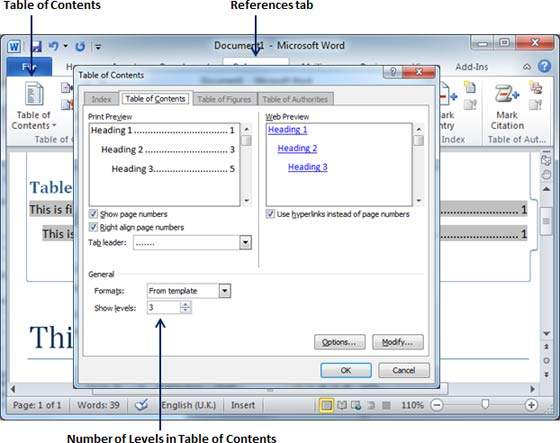
Pastikan opsi Show page numbers tetap dicentang agar nomor halaman muncul di daftar isi. Jika Anda ingin nomor halaman rata kanan, atur alignment melalui opsi Right align page numbers.
5. Perbarui Daftar Isi Setelah Perubahan
Setelah mengubah format, Anda perlu memperbarui daftar isi agar menerapkan perubahan tersebut. Klik kanan pada area daftar isi, lalu pilih Update Field, atau tekan F9. Pilih Update entire table untuk menyegarkan semua konten dan nomor halaman.
Jika Anda menambah atau menghapus judul, lakukan pembaruan ini secara berkala agar daftar isi selalu akurat. Proses ini sangat penting untuk menjaga konsistensi dokumen Anda.
Tips Tambahan untuk Mengubah Toc Format dengan Cepat
Jika Anda sering menangani dokumen dengan format serupa, simpan pengaturan TOC sebagai template agar tidak perlu mengulang dari awal. Anda bisa menyimpan dokumen sebagai Word Template (.dotx) setelah mengatur semua gaya dan format TOC.
Selain itu, pastikan Anda menggunakan fitur Heading Styles secara konsisten, karena ini menjadi dasar dari daftar isi otomatis. Jangan mengetik nomor halaman secara manual, karena akan menyulitkan saat dokumen berubah.
Untuk dokumen yang panjang, Anda juga bisa memanfaatkan fitur Navigation Pane di tab View untuk melihat struktur dokumen. Ini membantu Anda memastikan semua heading sudah terpasang dengan benar sebelum membuat daftar isi.
Mengatasi Masalah Umum saat Mengubah Toc Format
Kadang daftar isi tidak menampilkan semua judul karena heading tidak memakai gaya yang benar. Periksa kembali setiap judul dan pastikan sudah memakai Heading 1, Heading 2, atau Heading 3 sesuai levelnya.
Jika nomor halaman tidak muncul atau tidak rata kanan, coba periksa pengaturan tab leader dan alignment di jendela Table of Contents. Anda juga bisa menghapus daftar isi yang bermasalah lalu membuat ulang dari awal dengan memilih gaya yang berbeda.
Apabila Anda ingin mengubah format daftar isi menjadi lebih sederhana, misalnya tanpa garis titik-titik, cukup atur tab leader menjadi (none). Ini sering dipakai untuk dokumen formal yang menginginkan tampilan bersih.
Kesimpulan
Mengubah toc format pada Word 2010 sebenarnya mudah jika Anda memahami langkah-langkah dasar menggunakan gaya heading dan fitur Table of Contents. Dengan mengikuti panduan di atas, Anda bisa membuat daftar isi yang rapi, dinamis, dan sesuai dengan kebutuhan dokumen Anda.
Ingatlah untuk selalu memperbarui daftar isi setelah melakukan perubahan pada isi dokumen, agar nomor halaman dan susunan judul tetap akurat. Dengan begitu, dokumen Anda akan terlihat profesional dan mudah dinavigasi oleh pembaca.

Tinggalkan Balasan