
Disiarkan oleh – Artikel seputar mengubah text menjadi word bisa anda temukan disini. mengubah text menjadi word sering kali dibutuhkan saat kita ingin merapikan dokumen yang awalnya berupa salinan teks biasa. Proses ini sebenarnya mudah dilakukan, tetapi banyak pengguna yang masih bingung ketika hasilnya menampilkan garis merah bergelombang. garis merah tersebut muncul karena fitur pemeriksaan ejaan di Microsoft Word mendeteksi kata yang dianggap tidak sesuai dengan kamus bahasa yang aktif.
Mengapa Garis Merah Muncul Saat Mengubah Text Menjadi Word?
Garis merah adalah tanda dari fitur proofing yang membantu menemukan kemungkinan kesalahan ketik atau ejaan. Namun, tanda ini bisa mengganggu ketika kita mengetik istilah khusus, nama orang, atau kata serapan yang belum ada di kamus bawaan Word. Hal ini sering terjadi setelah proses mengubah text menjadi word dari sumber eksternal, seperti salinan dari halaman web atau PDF.
Selain itu, pengaturan bahasa yang tidak sesuai juga menjadi penyebab utama munculnya garis merah. Jika bahasa proofing masih menggunakan bahasa Inggris sementara dokumen ditulis dalam bahasa Indonesia, maka banyak kata yang akan ditandai. Untuk itu, langkah pertama yang perlu dilakukan adalah menyesuaikan bahasa pemeriksaan dengan bahasa dokumen.
Cara Menghilangkan Garis Merah di Word Setelah Konversi
1. Ubah Bahasa Pemeriksaan ke Bahasa Indonesia
Tekan Ctrl + A untuk memilih seluruh teks, lalu buka tab Review dan pilih Language. Setelah itu, klik Set Proofing Language dan pilih Indonesian (Indonesia), lalu tekan OK untuk menyimpan perubahan.
Cara ini sangat efektif untuk dokumen yang sudah dikonversi dari teks biasa, karena semua kata akan diperiksa ulang dengan kamus bahasa Indonesia. Dengan begitu, garis merah yang muncul akibat ketidakcocokan bahasa akan hilang secara otomatis.
2. Matikan Pemeriksaan Ejaan Otomatis
Jika Anda tidak ingin melihat tanda koreksi sama sekali, Anda bisa menonaktifkan fitur pemeriksaan ejaan saat mengetik. Buka File, pilih Options, lalu masuk ke menu Proofing dan hapus centang pada Check spelling as you type.
Selain itu, Anda juga bisa menghilangkan centang pada Mark grammar errors as you type jika ingin menonaktifkan pemeriksaan tata bahasa. Setelah itu klik OK dan garis merah akan hilang dari dokumen Anda.
3. Periksa Add-ins Pemeriksa Ejaan
Garis berwarna tidak selalu berasal dari fitur bawaan Word, tetapi bisa juga dari add-ins seperti Grammarly atau LanguageTool. Untuk menonaktifkannya, buka File, lalu Options, dan pilih COM Add-ins pada bagian bawah jendela. Hapus centang pada add-ins yang tidak diinginkan, lalu klik OK.
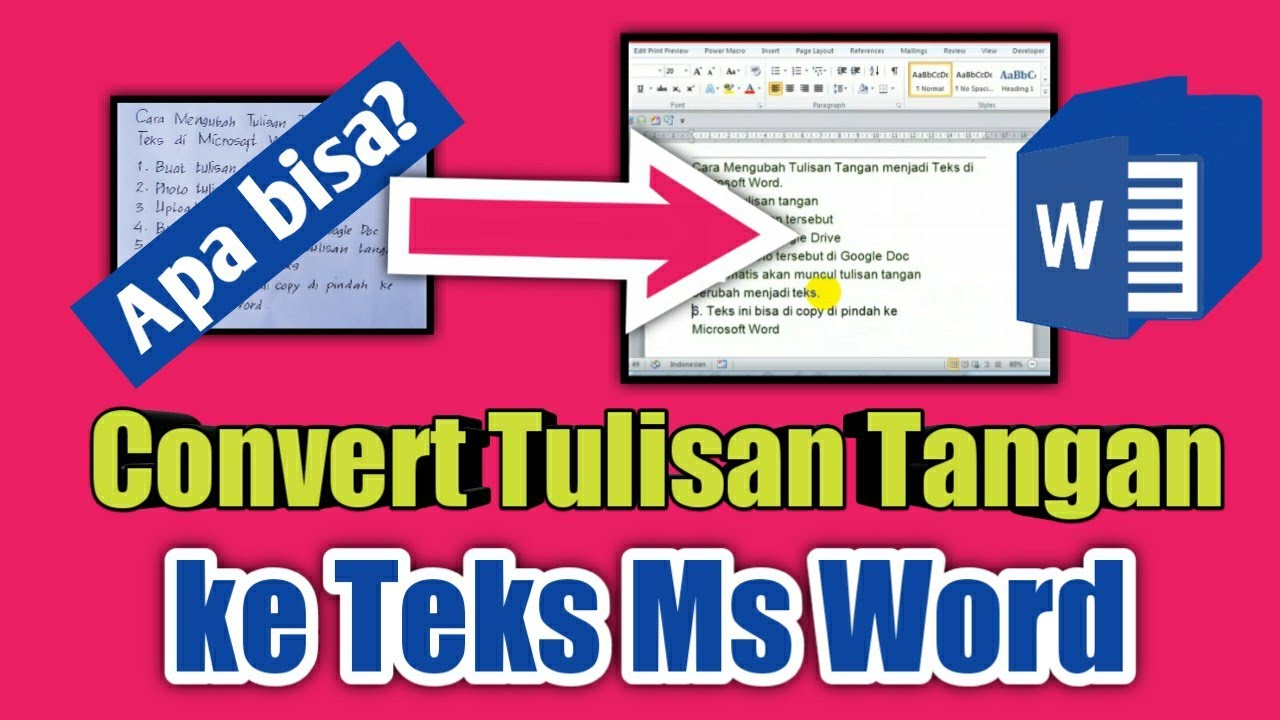
Dengan mematikan add-ins, Anda bisa bekerja lebih fokus tanpa gangguan garis koreksi tambahan. Ini sangat membantu ketika Anda sedang mengubah text menjadi word dengan banyak istilah teknis yang tidak ada di kamus.
4. Reset Template Normal.dotm
Jika garis merah tetap muncul setelah semua pengaturan diubah, kemungkinan masalahnya berasal dari template default Word yang rusak. Tutup semua jendela Word, tekan Windows + R, lalu ketik %appdata%MicrosoftTemplates dan tekan Enter. Cari file Normal.dotm, ubah namanya menjadi Normal-old.dotm, lalu buka kembali Word.
Word akan membuat template baru secara otomatis dengan pengaturan bawaan. Cara ini sering menjadi solusi terakhir yang ampuh untuk mengatasi masalah garis merah yang membandel.
Tips Tambahan Saat Mengubah Text Menjadi Word
Selain menghilangkan garis merah, ada beberapa hal yang perlu diperhatikan agar hasil konversi terlihat rapi. Pertama, pastikan Anda memilih jenis font yang konsisten dan ukuran yang sesuai agar dokumen mudah dibaca. Kedua, gunakan fitur Find and Replace untuk memperbaiki spasi ganda atau karakter aneh yang sering muncul dari salinan teks eksternal.
Jika Anda sering bekerja dengan dokumen yang berisi banyak angka atau pecahan, Anda juga bisa memanfaatkan fitur format otomatis di Word. Misalnya, ketika Anda perlu mengubah pecahan ke desimal, Word sudah menyediakan opsi format yang memudahkan. Namun, untuk kebutuhan konversi file seperti mengubah PDF ke Word, Anda bisa menggunakan aplikasi online atau software khusus.
Perlu diingat bahwa mengubah text menjadi word tidak hanya sekadar menempelkan teks, tetapi juga memastikan format dan tata letaknya sesuai. Dengan mengikuti langkah-langkah di atas, Anda bisa menghasilkan dokumen yang bersih tanpa garis merah yang mengganggu. Selamat mencoba dan semoga artikel ini bermanfaat untuk pekerjaan Anda sehari-hari.
Kesimpulan
Mengubah text menjadi word memang mudah, tetapi gangguan garis merah sering kali membuat pengguna frustrasi. Dengan memahami penyebabnya dan mengikuti cara menghilangkan garis merah di Word di atas, Anda bisa bekerja dengan lebih nyaman dan efisien. Pastikan untuk selalu memeriksa pengaturan bahasa dan proofing agar hasil dokumen selalu rapi dan profesional.
Jangan lupa untuk mengeksplorasi fitur-fitur lain di Word yang bisa meningkatkan produktivitas Anda, seperti mengubah JPG ke PNG untuk kebutuhan ilustrasi, atau mengubah background foto jadi biru untuk dokumen resmi. Semakin Anda menguasai Word, semakin mudah pekerjaan Anda diselesaikan.

Tinggalkan Balasan