
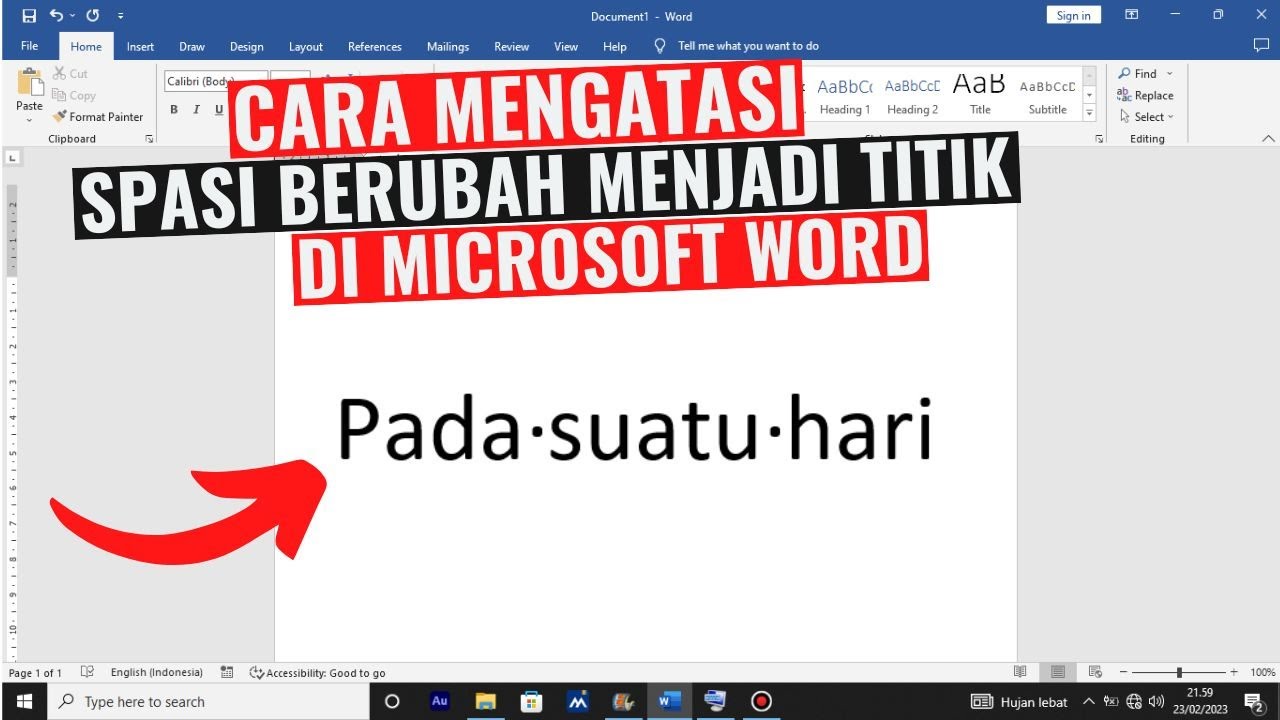
Disiarkan oleh – Artikel seputar mengubah titik menjadi spasi pada ms word bisa anda temukan disini. Menyusun dokumen yang rapi sering kali menemui kendala teknis yang tidak terduga. Salah satu masalah yang sering muncul adalah adanya simbol titik yang tidak diinginkan di antara kata.
Masalah ini biasanya terjadi karena pengaturan format yang salah atau kesalahan saat proses penyalinan teks. Memahami cara mengubah titik menjadi spasi pada ms word akan sangat membantu produktivitas Anda.
Mengapa Simbol Titik Muncul di Antara Kata
Simbol titik atau karakter aneh sering kali muncul akibat pengaturan tanda format yang aktif. Hal ini bisa membuat tampilan dokumen terlihat berantakan dan tidak profesional.
Selain masalah format, terkadang kesalahan input manual juga menjadi penyebab utama. Anda mungkin perlu memahami cara mengatur spasi di ms word agar tampilan teks kembali normal.
Terkadang, simbol tersebut adalah penanda karakter tersembunyi yang digunakan untuk melihat jarak antar huruf. Menguasai teknik perbaikan ini akan menghemat waktu pengerjaan tugas Anda secara signifikan.
Langkah Cepat Mengubah Titik Menjadi Spasi
Cara paling efektif untuk mengatasi masalah ini adalah dengan menggunakan fitur Find and Replace. Fitur ini memungkinkan Anda mengganti banyak karakter sekaligus dalam hitungan detik.
Menggunakan Fitur Find and Replace
Pertama, tekan kombinasi tombol Ctrl dan H pada keyboard Anda secara bersamaan. Jendela dialog penggantian teks akan segera muncul di layar monitor.
Pada kolom Find what, ketikkan simbol titik yang ingin Anda hilangkan dari dokumen. Kemudian, pada kolom Replace with, tekan tombol spasi satu kali menggunakan keyboard Anda.
Setelah itu, klik tombol Replace All untuk menerapkan perubahan pada seluruh dokumen secara otomatis. Teknik ini adalah cara mengatur spasi pada word yang paling efisien untuk dokumen panjang.
Mengatasi Masalah Spasi yang Terlalu Lebar
Terkadang setelah mengganti titik, jarak antar kata justru menjadi tidak konsisten atau terlalu lebar. Anda perlu melakukan pengecekan ulang terhadap kerapian susunan kalimat tersebut.
Jika jarak terlihat tidak wajar, Anda bisa mencoba cara mengubah jarak spasi di word melalui menu Paragraph. Pastikan pengaturan alignment tidak dalam mode Justify yang terlalu ekstrem.
Mengatur kerapian teks bukan hanya soal menghapus simbol, tetapi juga menjaga estetika visual. Dokumen yang baik harus memiliki ritme visual yang nyaman untuk dibaca oleh audiens.
Tips Tambahan Merapikan Format Dokumen
Selain mengganti karakter, Anda juga harus memperhatikan konsistensi penggunaan jenis huruf. Huruf yang berbeda ukuran dapat mengacaukan pandangan mata saat membaca teks.
Anda juga bisa mempelajari cara mengatur jarak spasi pada word untuk memberikan ruang napas pada teks. Hal ini sangat penting agar pembaca tidak merasa lelah saat menyimak tulisan Anda.
Gunakan fitur Styles untuk memastikan seluruh dokumen memiliki format yang seragam dari awal hingga akhir. Konsistensi adalah kunci utama dalam pembuatan dokumen profesional di lingkungan kerja.
Kesimpulan
Mengubah titik menjadi spasi pada ms word dapat dilakukan dengan sangat mudah melalui fitur Find and Replace. Langkah ini sangat krusial untuk menjaga kualitas dan profesionalisme dokumen yang Anda buat.
Dengan menguasai berbagai teknik pengaturan jarak dan karakter, pekerjaan administratif Anda akan menjadi jauh lebih ringan. Selalu pastikan untuk memeriksa kembali hasil akhir dokumen sebelum dikirimkan kepada pihak lain.

Tinggalkan Balasan