
Disiarkan oleh – Artikel seputar mengubah tulisan halaman di footer word Page1of2 bisa anda temukan disini. Footer pada dokumen Word sering menjadi tempat penomoran halaman yang penting bagi pembaca. Mengubah tulisan halaman di footer Word Page1of2 dapat meningkatkan profesionalitas dokumen Anda.
1. Tampilkan Tanda Paragraf untuk Memudahkan Identifikasi
Aktifkan tampilan karakter tidak tercetak dengan menekan Ctrl + Shift + 8 (Windows) atau Command + 8 (Mac). Langkah ini menampilkan simbol ¶ yang membantu menemukan teks footer yang berisi “Page1of2”.
Setelah simbol muncul, perhatikan area footer pada setiap halaman untuk memastikan teks yang ingin diubah terlihat jelas. Dengan visualisasi ini, Anda dapat menghindari perubahan yang tidak sengaja pada bagian lain.
Jika terdapat tanda paragraf tambahan atau spasi kosong di sekitar teks footer, bloklah dan siapkan untuk proses pengeditan selanjutnya.
2. Hapus Page break yang Menyebabkan Halaman Kosong
Page break sebelum footer kadang muncul secara otomatis dan memaksa penempatan teks pada halaman terpisah. Buka dialog Paragraph melalui klik kanan pada simbol ¶ dan hapus centang pada opsi “Page break before”.
Setelah opsi dimatikan, tekan Delete pada tanda pemisah yang masih tersisa. Pastikan tidak menghapus konten utama yang berada di atas atau di bawah pemisah.
Verifikasi kembali dokumen untuk memastikan tidak ada halaman kosong yang muncul di antara bagian konten utama.
3. Ubah Section Break Menjadi Continuous
Section break yang berjenis “Next Page” dapat memaksa Word menambahkan halaman kosong setelah footer. Pilih section break tersebut dan buka tab Layout pada kotak dialog Page Setup.
Pada menu Section Start, pilih “Continuous” untuk menjaga alur dokumen tetap pada satu halaman. Perubahan ini menghilangkan kebutuhan halaman tambahan yang tidak diinginkan.
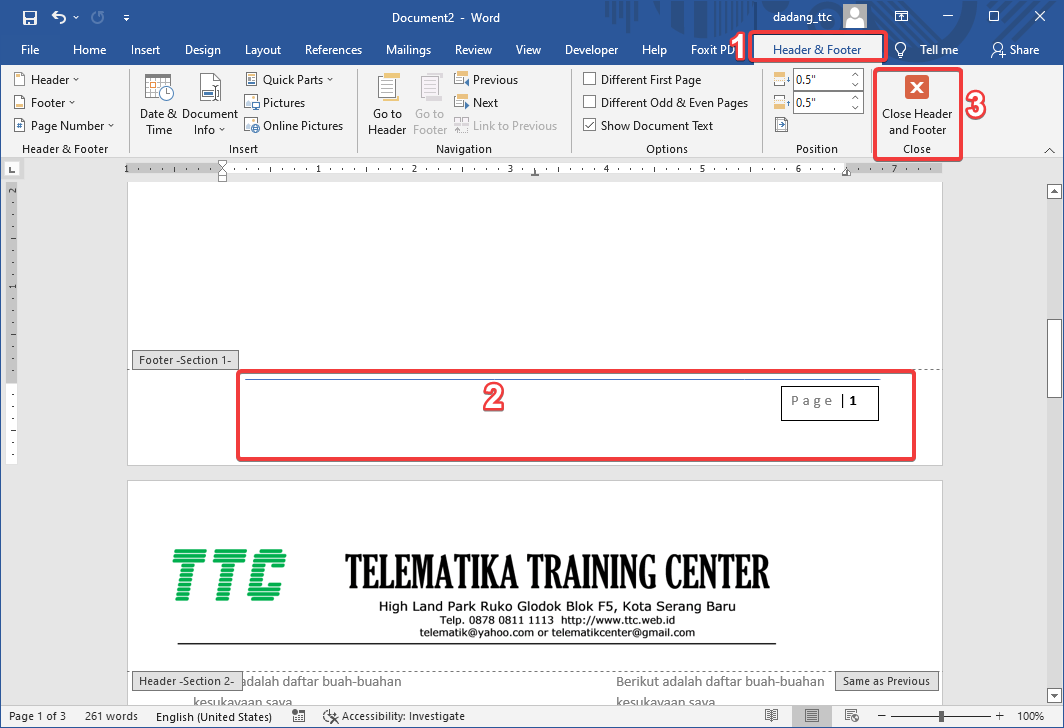
Setelah mengubah jenis section break, tinjau kembali tampilan footer untuk memastikan teks “Page1of2” berada pada posisi yang tepat.
4. Sesuaikan Ukuran Font Tanda Paragraf menjadi 1
Jika masih terdapat satu tanda paragraf yang menolak dihapus, ubah ukuran fontnya menjadi 1 poin. Pilih tanda tersebut, lalu pada tab Home atur ukuran font menjadi 1 dan tekan Enter.
Ukuran font yang sangat kecil membuat tanda tidak memengaruhi tinggi baris, sehingga halaman kosong tidak lagi muncul. Pastikan tidak ada ruang vertikal yang tersisa setelah penyesuaian.
Langkah ini efektif terutama pada footer yang berisi teks “Page1of2” karena tidak mengubah tampilan visual bagi pembaca.
5. Simpan Dokumen sebagai PDF dengan Mengatur Rentang Halaman
Ketika semua langkah di atas selesai, simpan dokumen dalam format PDF untuk memastikan tampilan akhir konsisten. Pilih File → Save As, kemudian pilih format PDF.
Dalam opsi PDF, tentukan rentang halaman yang ingin disertakan, misalnya dari halaman 1 hingga halaman terakhir berisi konten. Hindari menyertakan halaman kosong terakhir dengan menyesuaikan nilai “To”.
Setelah file PDF dihasilkan, buka untuk memeriksa bahwa footer menampilkan “Page1of2” tanpa adanya halaman kosong di akhir dokumen.
Kesimpulan
Dengan menampilkan tanda paragraf, menghapus page break, mengubah section break, menyesuaikan ukuran font, serta menyimpan dengan rentang halaman yang tepat, Anda dapat mengubah tulisan halaman di footer Word Page1of2 secara efektif. Semua langkah ini dapat diterapkan tanpa memerlukan add‑in khusus atau pengetahuan teknis yang mendalam.
Implementasi prosedur ini tidak hanya membersihkan dokumen dari halaman kosong, tetapi juga meningkatkan kejelasan penomoran halaman bagi pembaca. Selamat mencoba dan rasakan perbedaannya pada dokumen Anda.

Tinggalkan Balasan