
Disiarkan oleh – Artikel seputar mengubah tipe file ke Word online bisa anda temukan disini. Mengubah tipe file ke Word online kini menjadi kebutuhan penting bagi banyak orang, terutama saat bekerja dengan dokumen dari berbagai sumber. Anda tidak perlu lagi menginstal software berat karena layanan berbasis browser sudah menyediakan solusi praktis. Dengan koneksi internet, proses konversi bisa dilakukan dalam hitungan menit.
Mengapa Perlu Mengubah Tipe File ke Word Online?
File seperti PDF, JPG, atau TXT sering kali tidak bisa diedit langsung di Microsoft Word. Padahal, Anda mungkin perlu mengubah isinya untuk laporan, tugas kuliah, atau keperluan administrasi. Karena itu, mengubah tipe file ke Word online menjadi langkah awal yang efisien.
Layanan konversi online juga membantu Anda menghemat ruang penyimpanan karena tidak perlu mengunduh aplikasi tambahan. Selain itu, banyak alat ini gratis dan mendukung berbagai format, termasuk cara mengubah pecahan ke desimal dalam dokumen teks.
Format yang Umum Didukung
- PDF ke DOCX
- JPG ke DOCX
- TXT ke DOCX
- HTML ke DOCX
Langkah-Langkah Mengubah pdf ke word Online
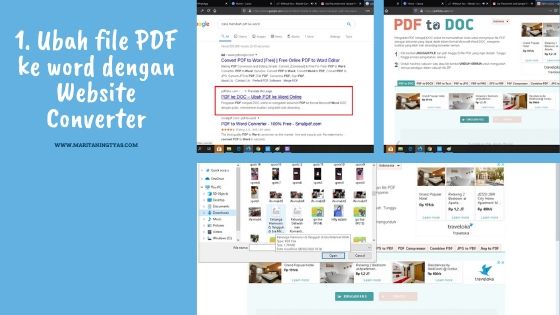
Mengubah PDF ke Word adalah salah satu konversi paling populer karena PDF sering menjadi format final dokumen. Anda bisa menggunakan situs seperti Smallpdf, ILovePDF, atau Google Drive untuk melakukan konversi ini. Prosesnya sederhana dan tidak memerlukan keahlian teknis.
Pertama, unggah file PDF ke platform pilihan Anda, lalu tunggu proses konversi selesai. Setelah itu, unduh file dalam format DOCX dan buka di Microsoft Word untuk diedit. Pastikan Anda memeriksa hasil konversi karena tata letak bisa sedikit berubah, terutama jika PDF berisi tabel atau gambar.
Menggunakan Google Drive
Google Drive menyediakan fitur bawaan untuk mengubah PDF ke Word secara gratis. Cukup unggah file PDF, klik kanan, lalu pilih opsi buka dengan Google Docs. Setelah terbuka, Anda bisa mengunduhnya sebagai dokumen Word.
Metode ini sangat berguna jika Anda sudah terbiasa dengan ekosistem Google. Namun, hasil konversi mungkin kurang presisi untuk dokumen dengan format kompleks, seperti yang mengandung banyak kolom.
Alternatif Lain: Mengubah JPG ke Word Online
Selain PDF, mengubah JPG ke Word online juga sering dibutuhkan, misalnya saat ingin mengedit teks dari hasil pindaian. Teknologi OCR (Optical Character Recognition) memungkinkan teks dalam gambar diekstrak menjadi dokumen yang bisa diedit. Banyak layanan online menyediakan fitur ini secara gratis dengan batasan ukuran file.
Anda juga bisa mengubah background foto jadi biru atau melakukan penyesuaian lain sebelum konversi jika diperlukan. Namun, untuk dokumen teks, pastikan gambar memiliki resolusi yang cukup agar hasil OCR akurat.
Tips Memilih Layanan Konversi Online yang Tepat
Tidak semua layanan konversi online memiliki kualitas yang sama. Beberapa mungkin menyisipkan watermark atau membatasi jumlah file yang bisa diproses per hari. Oleh karena itu, penting untuk memilih platform yang terpercaya dan memiliki ulasan baik.
Perhatikan juga aspek keamanan, terutama jika dokumen Anda bersifat sensitif. Pilih layanan yang menghapus file secara otomatis dalam beberapa jam setelah proses konversi. Dengan begitu, data Anda tetap aman dan tidak disalahgunakan.
Kesimpulan
Mengubah tipe file ke Word online adalah solusi cepat, praktis, dan mudah diakses tanpa biaya besar. Anda bisa mengonversi PDF, JPG, atau format lain ke DOCX hanya dengan beberapa klik. Dengan mengikuti langkah-langkah di atas, pekerjaan Anda menjadi lebih efisien dan produktif.
Selalu pastikan untuk memeriksa hasil konversi dan memilih layanan yang sesuai dengan kebutuhan Anda. Dengan begitu, Anda bisa memanfaatkan teknologi ini secara maksimal dalam aktivitas sehari-hari.

Tinggalkan Balasan