
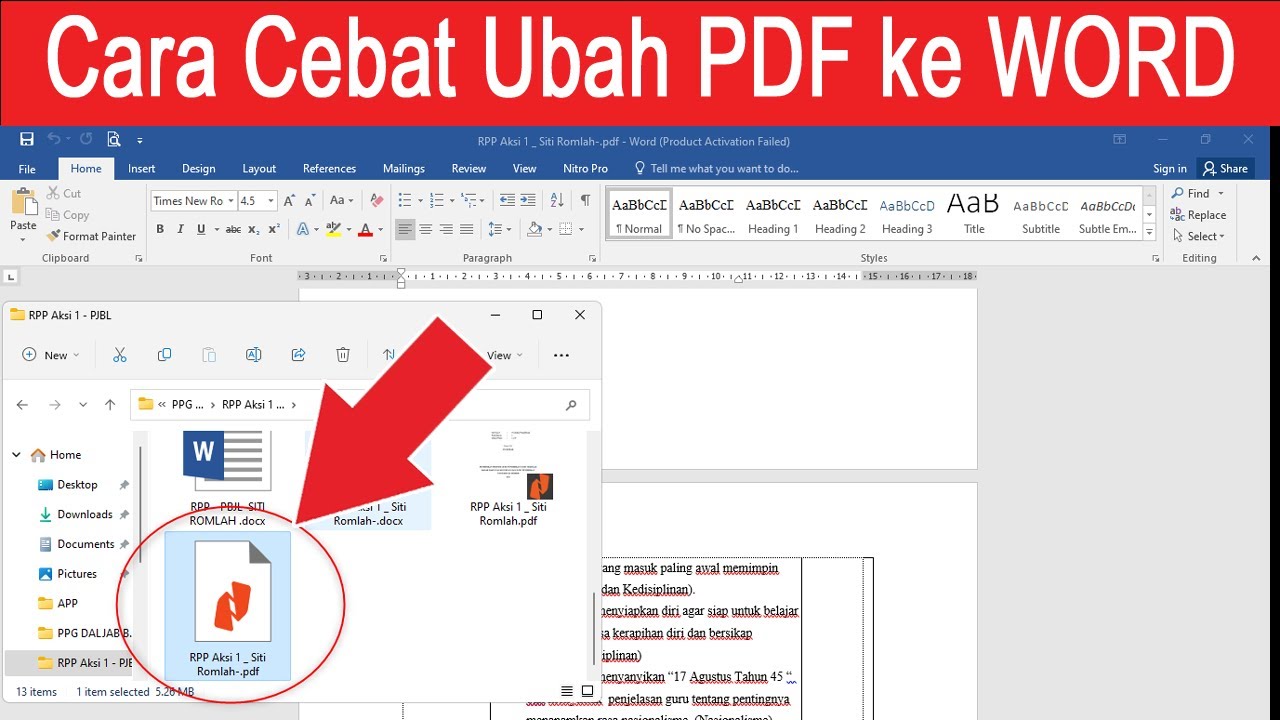
Disiarkan oleh – Artikel seputar cara ubah pdf ke word manual bisa anda temukan disini. Mengubah dokumen PDF menjadi Word adalah kebutuhan umum bagi banyak orang. Namun, tidak semua orang tahu cara ubah pdf ke word manual tanpa bantuan aplikasi rumit. Artikel ini akan membahas beberapa metode praktis yang bisa langsung Anda praktikkan.
Mengapa Perlu Mengubah PDF Menjadi Word?
File PDF memang stabil dan mudah dibagikan, tetapi sangat sulit untuk diedit langsung. Saat Anda perlu mengubah isi dokumen, format Word menjadi pilihan terbaik.
Dengan mengubah file PDF ke Word, Anda bisa menambah, menghapus, atau memperbaiki teks dengan leluasa. Proses ini juga membantu menjaga tata letak agar tetap rapi seperti dokumen aslinya.
Keuntungan Menggunakan Metode Manual
Metode manual biasanya tidak memerlukan koneksi internet yang stabil. Anda juga bisa mengontrol setiap langkah konversi dengan lebih detail.
Selain itu, cara manual sering kali lebih aman untuk dokumen yang bersifat pribadi. Anda tidak perlu mengunggah file sensitif ke server pihak ketiga.
Langkah-Langkah Ubah PDF ke Word di Microsoft Word
Microsoft Word memiliki fitur bawaan untuk membuka dan mengonversi PDF. Anda hanya perlu membuka aplikasi Word dan memilih file PDF yang ingin diubah.
Setelah file terbuka, Word akan menampilkan pemberitahuan bahwa proses konversi akan dimulai. Klik OK dan biarkan Word menyelesaikan pekerjaannya.
Menggunakan Fitur Buka File
Buka Microsoft Word, lalu klik menu File dan pilih Open. Arahkan ke folder tempat file PDF disimpan dan pilih file tersebut.
Word akan mengonversi PDF menjadi dokumen yang bisa diedit secara otomatis. Simpan file dalam format .docx agar bisa digunakan di berbagai perangkat.
Menyisipkan PDF sebagai Objek
Jika Anda hanya ingin memasukkan sebagian isi PDF, gunakan fitur Object di tab Insert. Pilih Create from File dan telusuri file PDF yang diinginkan.
Anda bisa menampilkan PDF sebagai ikon atau langsung menampilkan halaman pertamanya. Metode ini berguna untuk melampirkan dokumen referensi tanpa mengubah isinya.
Cara Mengubah PDF ke Word dengan Google Docs
Google Docs juga bisa menjadi alat bantu untuk mengonversi PDF ke Word secara gratis. Anda hanya perlu mengunggah file PDF ke Google Drive terlebih dahulu.
Setelah terunggah, klik kanan file tersebut dan pilih Open with, lalu pilih Google Docs. Google akan mengonversi PDF menjadi teks yang bisa diedit.
Kemudian, unduh dokumen tersebut dalam format Word melalui menu File dan Download. Hasilnya cukup rapi untuk dokumen berbasis teks.
Menggunakan Aplikasi Desktop untuk Konversi PDF ke Word
WPS Office adalah salah satu aplikasi desktop yang populer untuk kebutuhan konversi ini. Aplikasi ini menyediakan fitur PDF to Word yang mudah diakses.
Setelah menginstal WPS Office, buka aplikasi dan pilih menu PDF to Word. Unggah file PDF Anda dan klik tombol Konversi untuk memulai proses.
Hasil konversi dari WPS Office dikenal sangat akurat, termasuk untuk tata letak dan gambar. Anda juga bisa menggunakan fitur OCR untuk PDF hasil pindaian.
Alternatif Aplikasi Desktop Lainnya
Adobe Acrobat juga menawarkan fitur ekspor PDF ke Word dengan kualitas tinggi. Anda bisa memilih opsi Pertahankan Tata Letak Halaman agar format tetap sama.
Namun, Adobe Acrobat berbayar dan mungkin terlalu mahal untuk pengguna rumahan. Anda bisa mencoba versi trial terlebih dahulu sebelum memutuskan membeli.
Tips Agar Hasil Konversi Tetap Rapi
Pastikan file PDF Anda berasal dari sumber teks, bukan hasil pindaian. PDF berbasis teks akan menghasilkan konversi yang lebih presisi.
Jika PDF adalah hasil scan, gunakan fitur OCR untuk mengenali teks. Tanpa OCR, teks hanya akan menjadi gambar yang tidak bisa diedit.
Periksa kembali hasil konversi untuk memastikan tidak ada bagian yang berantakan. Perbaiki manual jika ada tabel atau kolom yang bergeser.
Kesimpulan
Mengubah PDF ke Word tidak harus selalu menggunakan alat online yang rumit. Dengan metode manual di atas, Anda bisa bekerja lebih tenang dan aman.
Pilih cara yang paling sesuai dengan kebutuhan dan perangkat yang Anda miliki. Semoga panduan ini membantu Anda menyelesaikan pekerjaan dengan lebih efisien.

Tinggalkan Balasan