
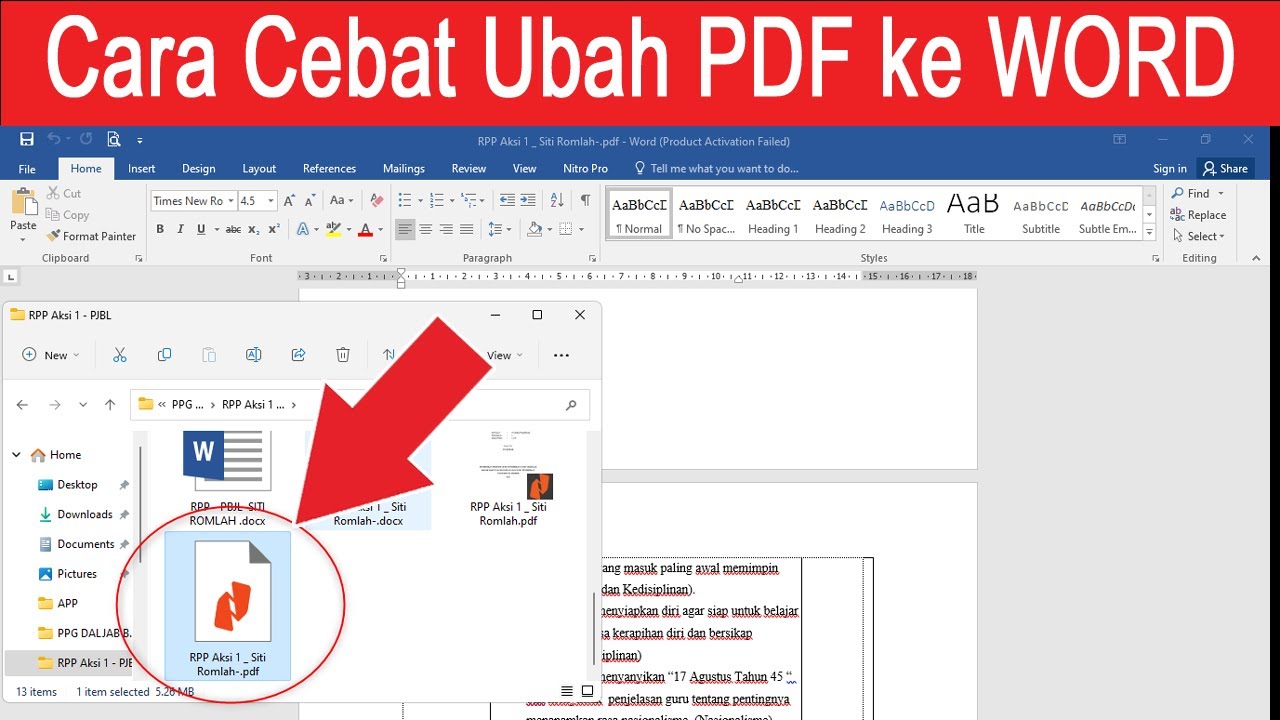
Disiarkan oleh – Artikel seputar cara ubah pdf ke word seluruhan bisa anda temukan disini. Mengubah file PDF menjadi dokumen Word sering kali menjadi kebutuhan penting, terutama saat Anda harus mengedit teks atau memformat ulang isi dokumen. Banyak orang mencari cara ubah pdf ke word seluruhan agar seluruh halaman terkonversi sekaligus tanpa harus melakukannya satu per satu.
Proses konversi ini sebenarnya tidak rumit jika Anda mengetahui alat dan metode yang tepat. Artikel ini akan membahas berbagai cara mengubah PDF ke Word secara lengkap, baik melalui perangkat lunak maupun layanan online.
Mengapa Perlu mengubah PDF ke Word?
File PDF memang dirancang untuk menjaga tata letak dokumen tetap konsisten di berbagai perangkat. Namun, keunggulan ini menjadi kendala ketika Anda perlu mengubah file PDF ke Word untuk keperluan edit atau penambahan konten.
Dengan mengonversi PDF ke Word, Anda bisa memanfaatkan fitur pengeditan teks, pengecekan ejaan, dan penyesuaian format dengan lebih leluasa. Ini sangat membantu bagi pelajar, pekerja kantoran, hingga penulis yang sering berurusan dengan dokumen.
Metode Terbaik untuk konversi pdf ke word
Menggunakan Microsoft Word Secara Langsung
Microsoft Word versi terbaru sudah memiliki fitur bawaan untuk membuka file PDF dan mengonversinya menjadi dokumen yang bisa diedit. Anda cukup membuka aplikasi Word, pilih menu Open, lalu pilih file PDF yang ingin diubah.
Word akan menampilkan notifikasi bahwa proses konversi akan dilakukan secara otomatis. Setelah selesai, Anda bisa langsung menyimpan file tersebut dalam format .docx dan mulai mengedit sesuai kebutuhan.
Memanfaatkan Google Docs untuk Konversi Gratis
Google Docs adalah alternatif gratis yang sangat populer untuk mengubah PDF ke Word tanpa perlu menginstal software tambahan. Anda hanya perlu mengunggah file PDF ke Google Drive, kemudian membukanya dengan Google Docs.
Setelah terbuka, Anda bisa mengunduh dokumen tersebut dalam format Word dengan memilih menu File lalu Download sebagai Microsoft Word. Metode ini sangat praktis karena bisa diakses dari perangkat apa pun yang terhubung internet.
Layanan Online Khusus Konverter PDF ke Word
Terdapat banyak situs web yang menyediakan layanan converter PDF ke Word secara gratis, seperti Smallpdf, ILovePDF, atau Adobe Acrobat Online. Layanan ini biasanya mendukung konversi seluruh halaman dalam sekali proses, sehingga Anda tidak perlu memilih halaman satu per satu.
Anda cukup mengunggah file, menunggu beberapa detik, lalu mengunduh hasil konversi. Namun, perlu diperhatikan bahwa layanan gratis sering kali memiliki batasan ukuran file atau jumlah konversi per hari.
Menggunakan Software Desktop Khusus
Untuk kebutuhan yang lebih profesional dan sering, Anda bisa menggunakan software desktop seperti Adobe Acrobat Pro atau WPS Office. Perangkat lunak ini menawarkan hasil konversi yang lebih akurat dalam mempertahankan format asli dokumen.
Selain itu, Anda juga bisa mengatur opsi lanjutan seperti mengenali teks pada hasil pindaian atau memilih rentang halaman tertentu. Ini sangat berguna jika Anda bekerja dengan dokumen yang kompleks atau memiliki banyak gambar.
Tips Agar Hasil Konversi Tetap Rapi
Agar hasil ubah file PDF ke word seluruhan tetap rapi, pastikan file PDF asli tidak terkunci atau dilindungi kata sandi. Jika file terkunci, Anda perlu membuka proteksinya terlebih dahulu sebelum melakukan konversi.
Selain itu, periksa kembali hasil konversi untuk memastikan tidak ada teks yang terpotong atau gambar yang berpindah posisi. Terkadang, font yang tidak tersedia di sistem Anda bisa diganti secara otomatis, jadi selalu lakukan penyesuaian format setelah konversi.
Mengatasi PDF Hasil Pindaian (Scan)
Jika PDF berasal dari hasil pindaian, Anda memerlukan fitur OCR (Optical Character Recognition) untuk mengubah gambar teks menjadi teks yang bisa diedit. Beberapa layanan online seperti Adobe Acrobat Online menyediakan fitur ini secara gratis untuk beberapa halaman.
Setelah proses OCR selesai, Anda bisa mengunduh file dalam format Word dan mulai mengeditnya. Pastikan Anda memilih opsi yang mendukung bahasa Indonesia agar hasil pengenalan karakter lebih akurat.
Perbandingan Metode Konversi PDF ke Word
| Metode | Kelebihan | Kekurangan |
|---|---|---|
| Microsoft Word | Mudah, tanpa aplikasi tambahan | Format bisa berubah pada file kompleks |
| Google Docs | Gratis, berbasis cloud | Perlu koneksi internet stabil |
| Layanan Online | Cepat, banyak pilihan | Batasan ukuran dan privasi |
| Software Desktop | Akurat, fitur lengkap | Berbayar untuk versi pro |
Kesimpulan
Mengubah PDF ke Word seluruhan kini bisa dilakukan dengan berbagai cara yang mudah dan cepat, baik secara online maupun offline. Pilihlah metode yang paling sesuai dengan kebutuhan dan perangkat yang Anda miliki.
Pastikan untuk selalu memeriksa hasil konversi agar dokumen tetap rapi dan sesuai dengan yang diharapkan. Dengan panduan ini, Anda tidak perlu bingung lagi saat harus mengedit file PDF menjadi dokumen Word.

Tinggalkan Balasan