
Disiarkan oleh – Artikel seputar cara ubah paragraf word 2007 ke 2003 bisa anda temukan disini. Banyak pengguna yang masih bingung saat harus membuka dokumen Word 2007 di komputer dengan Word 2003. Perbedaan format file sering membuat paragraf menjadi berantakan dan font berubah. Untungnya, ada beberapa cara mudah untuk mengatasi masalah ini tanpa harus menginstal software tambahan.
Mengapa Paragraf Bisa Berubah Saat Dipindahkan?
Microsoft Word 2007 menggunakan format .docx yang tidak sepenuhnya kompatibel dengan Word 2003 yang masih memakai .doc. Akibatnya, fungsi paragraf di Microsoft Word sering tidak terbaca dengan baik saat dibuka di versi lama. Hal ini menyebabkan tulisan menjadi tidak rapi dan susah diatur.
Masalah ini sering dialami oleh mahasiswa atau pekerja kantoran yang harus berbagi dokumen dengan komputer lawas. Untungnya, kita bisa menggunakan trik sederhana untuk menjaga agar paragraf tetap rapi.
Cara Pertama: Simpan dalam Format .doc
Langkah paling mudah adalah menyimpan dokumen langsung ke format Word 2003. Caranya klik menu File lalu pilih Save As. Pada bagian Save as type, pilih Word 97-2003 Document (.doc).
Dengan cara ini, semua pengaturan paragraf seperti spasi dan indentasi akan tetap terjaga. Namun, beberapa fitur modern seperti SmartArt mungkin berubah menjadi gambar biasa.
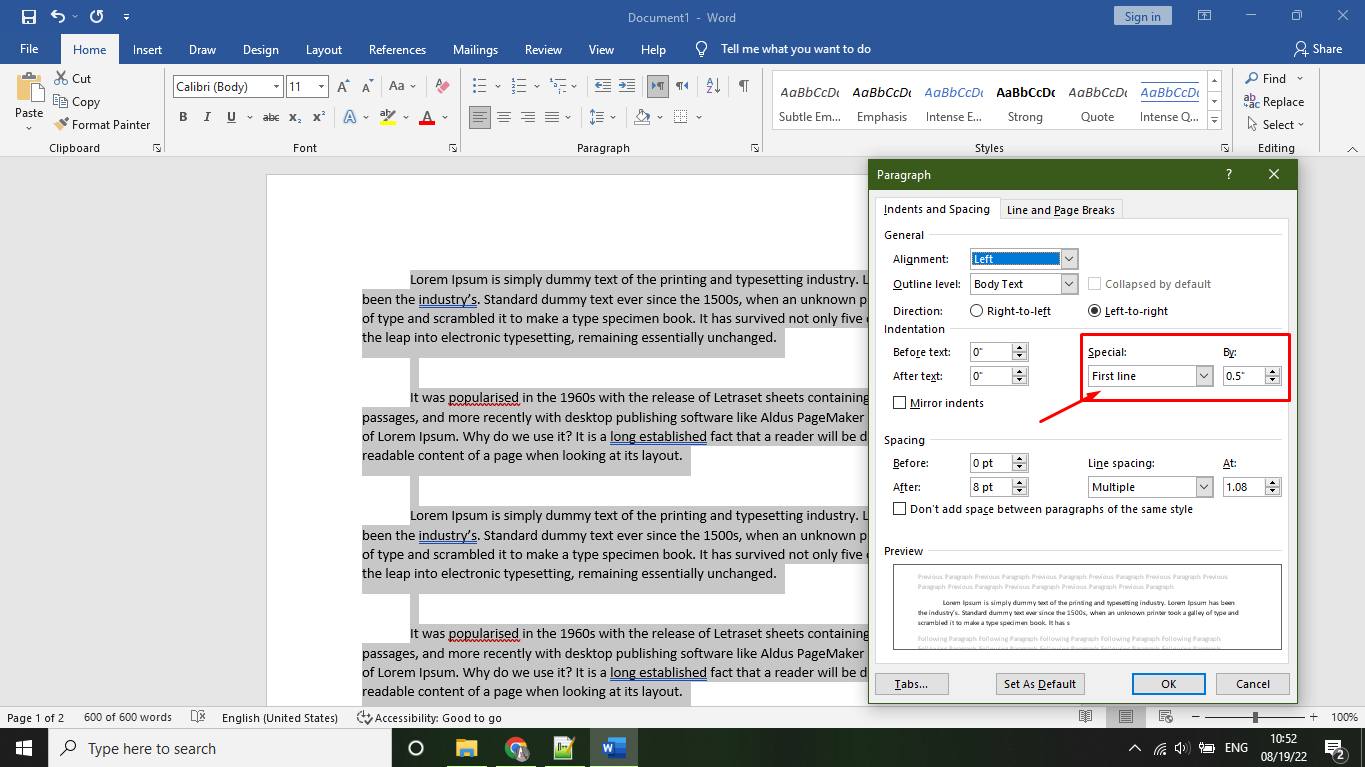
Pastikan Anda sudah merapikan tulisan di Word sebelum menyimpan. Cara merapikan paragraf di Word bisa dilakukan dengan mengatur alignment dan spacing di tab Home.
Cara Kedua: Gunakan Format .rtf
Jika format .doc masih bermasalah, Anda bisa mencoba format Rich Text Format (.rtf). Format ini sangat stabil dan bisa dibuka di hampir semua versi Word, termasuk Word 2003. Cara merapikan paragraf di Word agar sejajar juga lebih mudah dengan format ini.
Untuk mengubahnya, klik File – Save As, lalu pilih Rich Text Format (.rtf) dari daftar. Kelebihan format ini adalah font dan layout tidak akan berubah meskipun dipindahkan ke komputer lain.
Kekurangannya, file .rtf biasanya lebih besar ukurannya dibanding .docx. Namun, ini adalah solusi terbaik jika Anda sering berbagi dokumen dengan pengguna Word lama.
Cara Ketiga: Export ke PDF
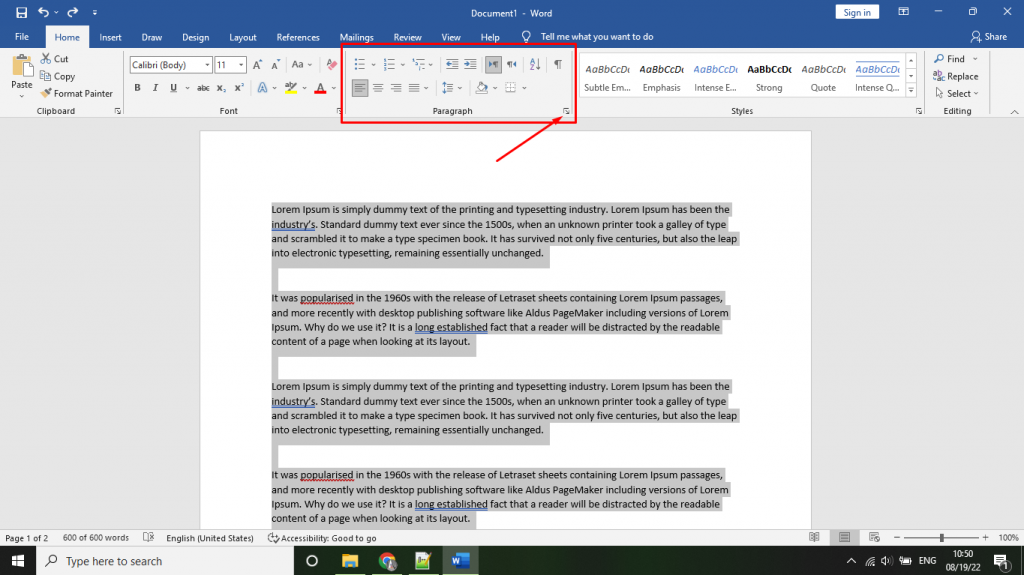
Jika Anda hanya perlu mencetak atau membagikan dokumen tanpa perlu diedit, export ke PDF adalah pilihan paling aman. Cara membuat paragraf menjorok di Word akan tetap terlihat sempurna dalam format PDF.
Caranya klik File – Export – Create PDF/XPS Document. Atau bisa juga dengan Save As dan pilih PDF dari daftar format. Cara bikin paragraf di Word yang sudah rapi akan langsung terkunci dalam file PDF.
Kekurangan metode ini adalah dokumen tidak bisa diedit lagi tanpa mengubah file asli. Tapi untuk keperluan presentasi atau pengumpulan tugas, ini sangat praktis.
Tips Tambahan Agar Paragraf Tetap Rapi
Sebelum menyimpan, pastikan Anda sudah melakukan cara merapikan tulisan di Word dengan benar. Gunakan fitur Paragraph di tab Home untuk mengatur indentasi dan spasi baris. Cara mencoret tulisan di Word juga bisa membantu menandai bagian yang perlu diedit.
Pengenalan Microsoft Word yang baik akan membantu Anda memahami perbedaan format antar versi. Selalu gunakan font standar seperti Times New Roman atau Arial agar kompatibilitas lebih tinggi.
Terakhir, biasakan untuk selalu mengecek hasil dokumen setelah dibuka di komputer lain. Dengan begitu, Anda bisa langsung memperbaiki jika ada bagian yang berubah.
Kesimpulan
Mengubah paragraf dari word 2007 ke 2003 sebenarnya mudah jika Anda tahu triknya. Gunakan format .doc, .rtf, atau PDF sesuai kebutuhan agar dokumen tetap rapi. Jangan lupa untuk selalu merapikan paragraf sebelum menyimpan agar hasilnya maksimal.
Dengan mengikuti langkah-langkah di atas, Anda tidak perlu khawatir lagi saat membuka dokumen di komputer lawas. Semoga artikel ini membantu Anda menyelesaikan tugas tanpa hambatan teknis.

Tinggalkan Balasan