
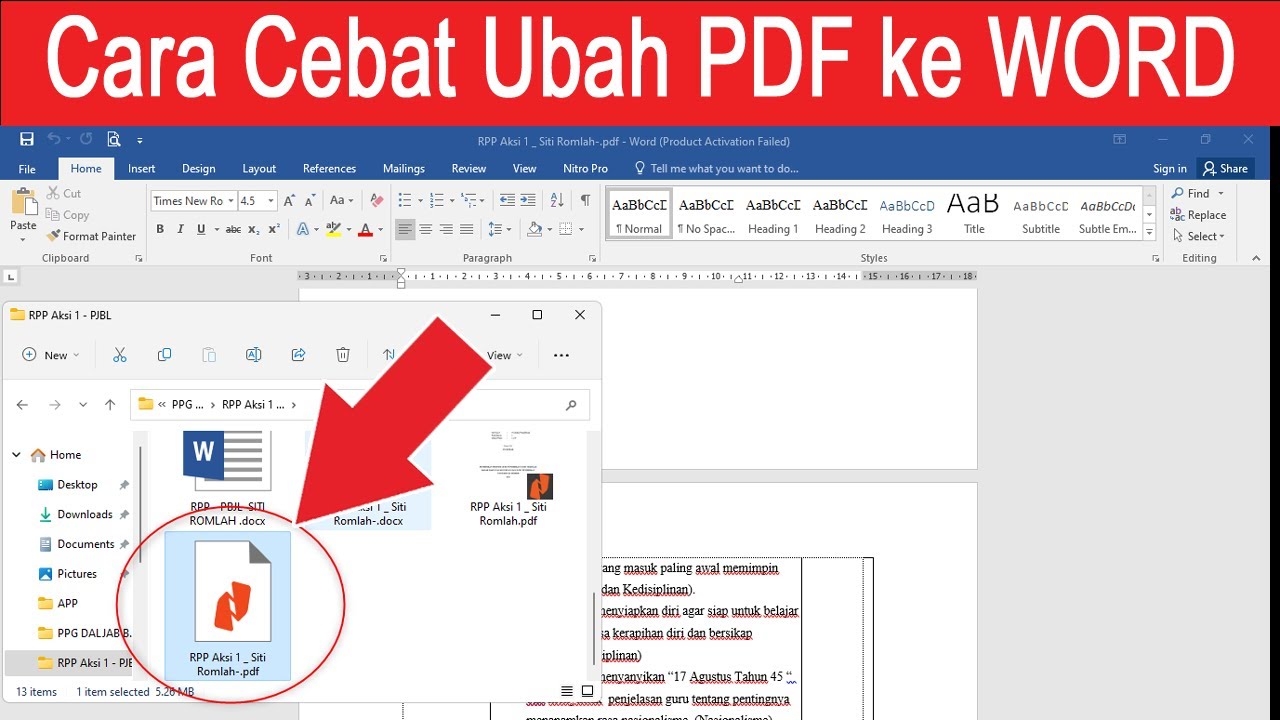
Disiarkan oleh – Artikel seputar cara ubah PDF ke Word opikini bisa anda temukan disini. mengubah file PDF menjadi dokumen Word sering kali menjadi kebutuhan penting, terutama saat Anda ingin mengedit isi dokumen tanpa harus mengetik ulang dari awal. Format PDF memang stabil, tetapi tidak fleksibel untuk diedit langsung. Artikel ini akan membahas cara ubah PDF ke Word Opikini serta alternatif lain yang praktis dan akurat.
Mengapa Perlu Mengubah PDF Menjadi Word?
File PDF sangat populer untuk berbagi dokumen karena tampilannya konsisten di semua perangkat. Namun, ketika Anda perlu mengubah file PDF ke Word, tujuannya biasanya adalah untuk mengedit teks, memperbaiki kesalahan, atau menyesuaikan format sesuai kebutuhan.
Dengan mengonversi PDF ke Word, Anda bisa memanfaatkan berbagai fitur pengeditan seperti menambah paragraf, mengubah font, atau menyisipkan gambar. Proses ini jauh lebih efisien daripada menyalin manual dari PDF ke aplikasi pengolah kata.
Langkah-Langkah Mengubah PDF ke Word di Opikini
Menggunakan Fitur Konversi di Opikini
Opikini menyediakan alat online yang memungkinkan Anda melakukan konversi pdf ke word tanpa perlu menginstal perangkat lunak tambahan. Anda cukup mengunggah file PDF melalui browser, lalu sistem akan memprosesnya dalam hitungan detik.
Setelah proses selesai, Anda bisa mengunduh file dalam format .docx yang siap diedit. Layanan ini sangat membantu bagi pengguna yang sering berpindah perangkat karena hanya membutuhkan koneksi internet.
Alternatif Menggunakan WPS Office di PC
Jika Anda lebih suka bekerja offline, WPS Office adalah pilihan yang sangat andal untuk mengubah PDF ke Word. Aplikasi ini memiliki fitur PDF to Word yang terintegrasi sehingga Anda tidak perlu aplikasi pihak ketiga lainnya.
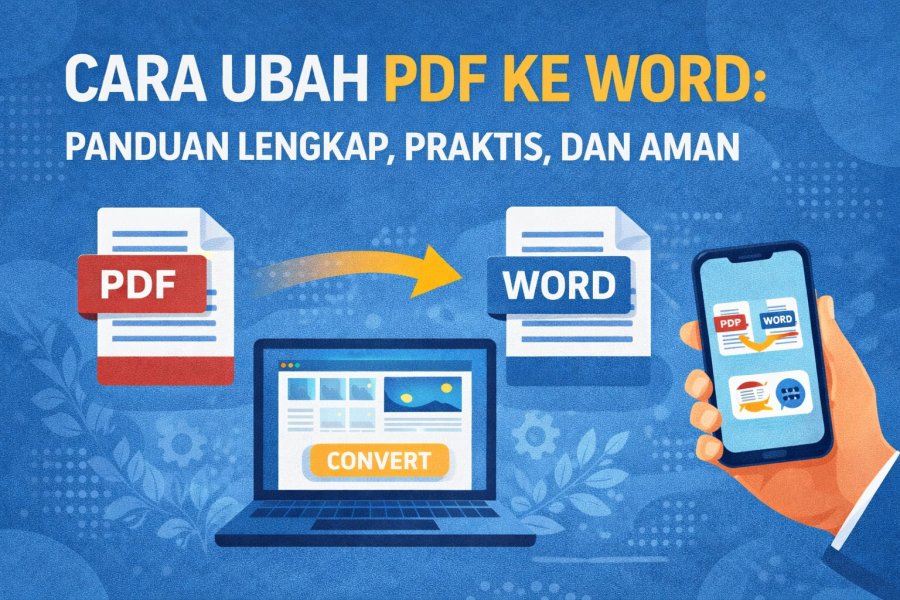
Caranya cukup buka file PDF di WPS Office, lalu pilih opsi konversi ke format Word. Hasil konversinya mempertahankan tata letak, font, dan gambar dengan sangat akurat, menjadikannya solusi favorit bagi banyak profesional.
Konversi PDF ke Word di Perangkat Mobile
Bagi Anda yang sering bekerja dari smartphone, WPS Office juga tersedia untuk Android dan iOS. Anda bisa melakukan ubah file PDF ke word langsung dari ponsel dengan langkah yang sama sederhananya.
Ini sangat praktis ketika Anda sedang bepergian dan perlu segera mengedit dokumen tanpa membawa laptop. Pastikan aplikasi diperbarui ke versi terbaru agar fitur konversi berjalan optimal.
Tips Agar Hasil Konversi PDF ke Word Tetap Rapi
- Gunakan PDF berbasis teks yang dibuat langsung dari aplikasi pengolah kata untuk hasil konversi 100% rapi.
- Untuk PDF hasil scan atau gambar, manfaatkan fitur OCR (Optical Character Recognition) agar teks bisa diedit setelah dikonversi.
- Periksa kembali hasil konversi untuk memastikan tidak ada elemen yang bergeser atau hilang sebelum disimpan.
Dengan mengikuti tips di atas, Anda bisa menghindari masalah umum seperti teks berantakan atau gambar tidak sesuai posisi. Hasil akhirnya akan terlihat profesional dan siap digunakan untuk keperluan apa pun.
Kesimpulan
Mengubah PDF ke Word kini bukan lagi pekerjaan yang rumit berkat berbagai alat seperti Opikini dan WPS Office. Anda bisa memilih metode yang paling sesuai dengan kebutuhan, baik secara online maupun offline.
Pastikan untuk selalu menggunakan file PDF berkualitas baik dan fitur pendukung seperti OCR jika diperlukan. Dengan begitu, proses konversi PDF ke Word akan berjalan lancar dan hasilnya memuaskan.

Tinggalkan Balasan