
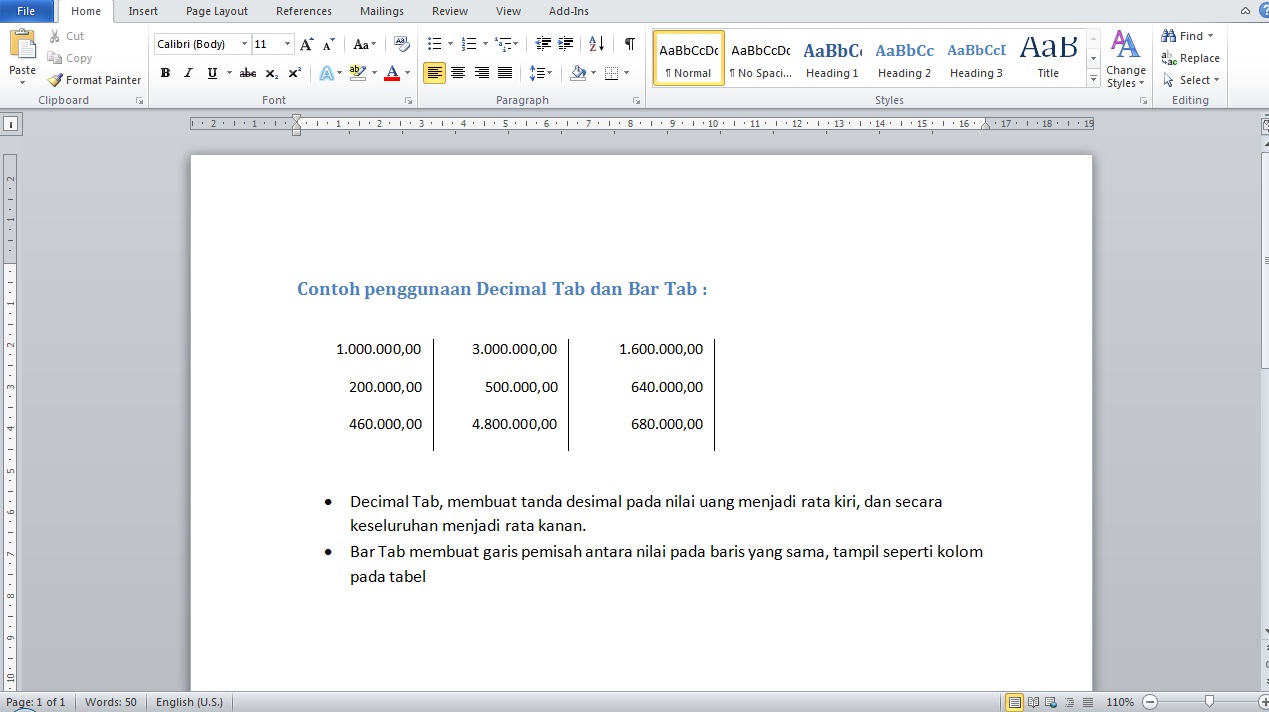
Disiarkan oleh – Artikel seputar cara mengatasi fungsi tab ms.word berubah menjadi enter bisa anda temukan disini. Mengalami masalah teknis pada aplikasi pengolah kata memang sangat mengganggu produktivitas kerja sehari-hari. Salah satu kendala yang sering dipertanyakan pengguna adalah cara mengatasi fungsi tab ms word berubah menjadi enter atau masalah penyimpanan dokumen yang gagal.
Memahami Masalah Tab dan Enter di Microsoft Word
Banyak pengguna merasa bingung ketika tombol tab pada keyboard justru berfungsi seperti tombol enter atau berpindah baris secara otomatis. Fenomena ini biasanya dipicu oleh kesalahan pengaturan pada fitur AutoCorrect atau adanya konflik pada penomoran otomatis yang aktif di dalam dokumen Anda.
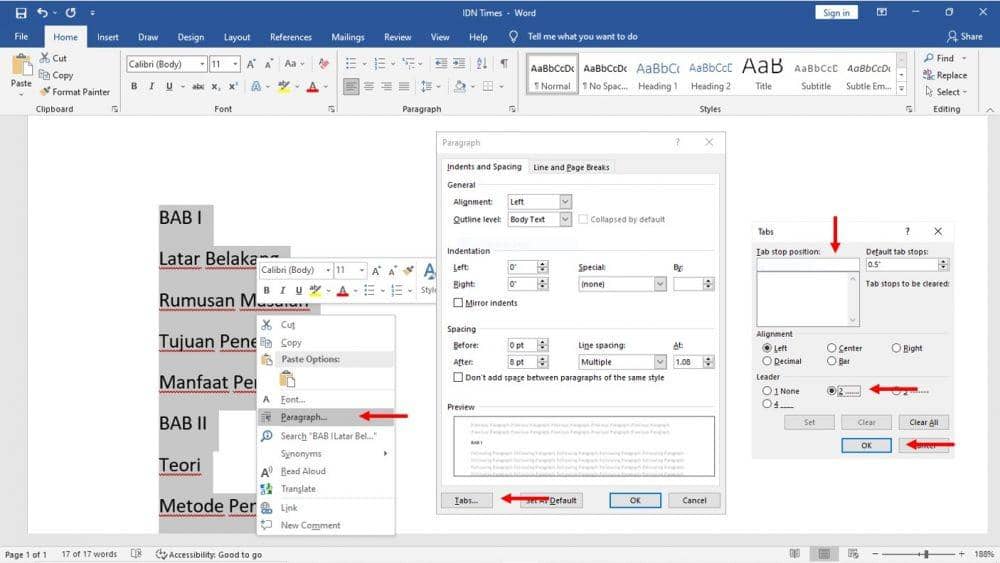
Untuk mengatasinya, Anda bisa memeriksa bagian pengaturan Options dan melihat menu Proofing. Pastikan tidak ada aturan khusus yang mengubah perilaku tombol keyboard secara tidak sengaja pada saat Anda mengetik dokumen panjang.
Cara Mengatasi Microsoft Word Tidak Bisa Simpan Dokumen
Selain masalah fungsi tombol, kendala lain yang cukup krusial adalah kegagalan sistem saat menyimpan hasil pekerjaan. Masalah ini sering kali membuat pengguna merasa frustrasi karena risiko kehilangan data yang sudah diketik dalam jumlah banyak.
Sebagai langkah pencegahan awal, selalu biasakan untuk menyalin teks penting ke aplikasi lain seperti Wordpad. Langkah ini berfungsi sebagai cadangan sementara agar pekerjaan Anda tetap aman jika aplikasi mengalami crash mendadak.
Mengatur Hak Akses Folder untuk Penyimpanan
Salah satu penyebab utama Word tidak bisa melakukan penyimpanan adalah kurangnya izin akses sebagai administrator pada folder tujuan. Sistem Windows sering memproteksi folder tertentu agar tidak bisa diubah oleh aplikasi pihak ketiga secara langsung.
Anda dapat memperbaikinya dengan klik kanan pada folder tersebut dan memilih menu Properties. Setelah itu, buka bagian Security dan berikan centang pada opsi Full Control untuk user yang sedang aktif digunakan saat ini.
Pemanfaatan Media Penyimpanan Alternatif
Jika kendala penyimpanan masih terus terjadi meskipun izin akses sudah diubah, cobalah untuk memindahkan lokasi simpan file ke drive lain. Mengalihkan penyimpanan dari drive C ke drive D atau E sering kali menjadi solusi instan yang sangat efektif.
Penggunaan Media Penyimpanan Eksternal
Anda bisa mencoba menyimpan file langsung ke dalam flashdisk atau hardisk eksternal. Seringkali, masalah sinkronisasi pada drive sistem operasi menyebabkan aplikasi tidak bisa menulis data baru ke folder Documents bawaan.
Solusi Melalui Versi Online
Apabila aplikasi desktop tetap tidak memberikan hasil, manfaatkanlah layanan Microsoft Word berbasis web. Anda cukup mengunggah dokumen tersebut ke akun Microsoft dan menyimpannya kembali sebagai file baru ke perangkat melalui menu unduh.
Memeriksa Kapasitas Ruang Penyimpanan Drive
Terkadang masalah penyimpanan bukan berasal dari kesalahan sistem, melainkan karena ruang hardisk yang sudah penuh. Meskipun folder terlihat masih cukup luas, seringkali partisi utama sudah mencapai batas kapasitas maksimal penyimpanan data.
Pastikan Anda selalu memantau sisa ruang kosong pada Windows Explorer sebelum melakukan proses save dokumen. Menghapus file sampah atau memindahkan data yang tidak terpakai akan memberikan ruang tambahan bagi aplikasi untuk menulis file dokumen baru.
Kesimpulan
Mengatasi berbagai kendala teknis pada Microsoft Word memerlukan ketelitian dalam memeriksa pengaturan aplikasi maupun kondisi sistem operasi. Dengan memahami langkah-langkah di atas, Anda dapat menangani masalah fungsi tab yang berubah hingga kegagalan penyimpanan secara mandiri.
Jika seluruh metode di atas belum membuahkan hasil, melakukan instalasi ulang aplikasi adalah pilihan terakhir yang disarankan. Hal ini bertujuan untuk memperbaiki file sistem yang mungkin telah rusak atau terkena virus, sehingga Microsoft Word dapat kembali bekerja dengan normal di tahun 2026.

Tinggalkan Balasan