
Disiarkan oleh – Artikel seputar cara ubah pdf ke word tanpa rubah format bisa anda temukan disini. Mengubah file PDF menjadi dokumen Word sering kali menjadi kebutuhan mendesak, terutama saat Anda harus mengedit teks atau menyusun ulang isi dokumen. Namun, banyak pengguna yang khawatir hasil konversi akan berantakan dan formatnya berubah total. Artikel ini akan membahas cara ubah pdf ke word tanpa rubah format secara praktis dan efektif.
Mengapa Format PDF Sulit Diubah?
File PDF dirancang untuk menjaga tampilan dokumen tetap konsisten di semua perangkat, sehingga elemen seperti font, spasi, dan gambar sulit diedit. Ketika dikonversi secara asal, struktur kolom dan tata letak sering kali bergeser, membuat dokumen Word menjadi tidak rapi.
Oleh karena itu, Anda memerlukan metode yang tepat agar hasil konversi tetap mempertahankan tata letak asli. Dengan pendekatan yang benar, Anda bisa mengubah file PDF ke Word tanpa mengorbankan kualitas visual dokumen.
Metode Terbaik untuk Mengonversi PDF ke Word
1. Menggunakan Aplikasi Desktop Khusus
Aplikasi seperti Adobe Acrobat Pro atau Wondershare PDFelement menawarkan fitur konversi pdf ke word dengan akurasi tinggi. Alat ini mampu mengenali elemen kompleks seperti tabel dan gambar, sehingga hasilnya hampir identik dengan file aslinya.
Anda cukup membuka file PDF di aplikasi tersebut, lalu memilih opsi Export atau Save As untuk menyimpannya dalam format DOCX. Keunggulan metode ini adalah Anda bisa melakukan konversi secara offline tanpa perlu koneksi internet.
2. Memanfaatkan Layanan Online Gratis
Bagi yang tidak ingin menginstal software tambahan, layanan seperti Smallpdf, ILovePDF, atau Adobe Online Converter bisa menjadi solusi cepat. Anda hanya perlu mengunggah file PDF, menunggu proses konversi selesai, lalu mengunduh hasilnya.
Meski praktis, layanan online memiliki keterbatasan ukuran file dan risiko privasi jika dokumen bersifat sensitif. Pastikan Anda memilih situs terpercaya agar data tidak disalahgunakan.
3. Menggunakan Microsoft Word Secara Langsung
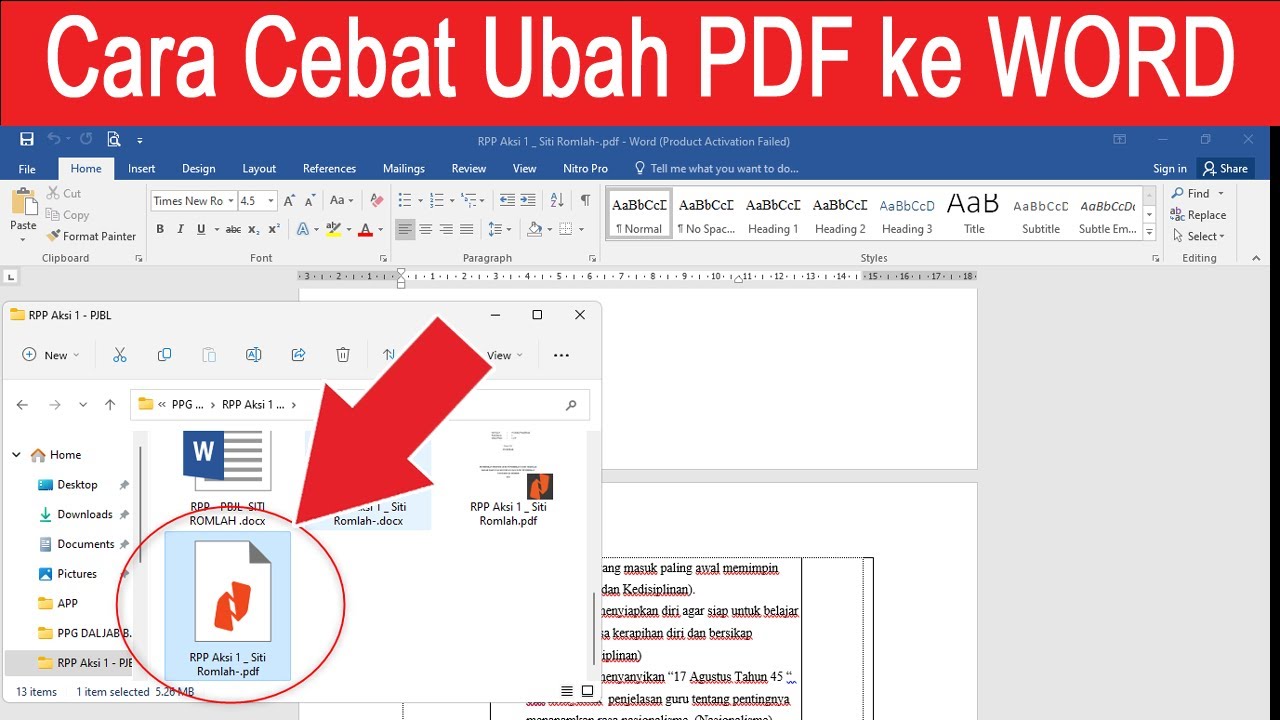
Microsoft Word versi terbaru sudah memiliki fitur bawaan untuk membuka file PDF dan mengubahnya menjadi dokumen yang dapat diedit. Cukup klik File, lalu Open, dan pilih file PDF yang ingin dikonversi.
Word akan secara otomatis mengubah PDF menjadi dokumen Word, meskipun tata letaknya mungkin perlu penyesuaian manual. Fitur ini sangat membantu jika Anda tidak memiliki alat konversi khusus.
Tips Agar format tetap rapi Setelah Konversi
- Periksa kembali hasil konversi dan perbaiki elemen yang bergeser, seperti gambar atau tabel.
- Gunakan mode kompatibilitas di Word untuk memastikan dokumen dapat dibuka di semua versi.
- Hindari mengonversi PDF yang berisi banyak gambar kompleks dengan resolusi tinggi agar tidak memperlambat proses.
- Jika memungkinkan, gunakan file PDF yang berasal dari Word asli agar hasilnya lebih akurat.
Dengan menerapkan tips di atas, Anda dapat mengubah PDF ke Word online atau offline tanpa khawatir format berantakan. Pastikan Anda selalu memeriksa hasil akhir sebelum menyimpan atau membagikan dokumen.
Kesimpulan
Mengubah PDF ke Word tanpa merusak format sebenarnya bukan hal yang sulit jika Anda menggunakan alat yang tepat. Pilih metode yang sesuai dengan kebutuhan, baik itu aplikasi desktop, layanan online, atau fitur bawaan Microsoft Word.
Dengan sedikit latihan dan penyesuaian, Anda bisa mengedit PDF ke Word dengan hasil yang rapi dan profesional. Semoga panduan ini membantu Anda dalam mengonversi PDF ke Word secara efektif untuk berbagai keperluan.

Tinggalkan Balasan