
Disiarkan oleh – Artikel seputar cara ubah page word bisa anda temukan disini. Mengatur orientasi halaman di Microsoft Word adalah keterampilan dasar yang sering dibutuhkan saat menyusun dokumen. Banyak pengguna masih bingung ketika harus menggabungkan halaman portrait dan landscape dalam satu file. Artikel ini akan membahas cara ubah page word secara lengkap dan praktis untuk tahun 2026.
Mengenal Orientasi Halaman di Microsoft Word
Orientasi halaman menentukan arah tampilan dokumen, apakah vertikal (portrait) atau horizontal (landscape). Setiap bagian dokumen bisa memiliki orientasi berbeda sesuai kebutuhan, seperti untuk tabel lebar atau gambar besar.
Secara default, Word selalu menggunakan mode portrait untuk semua halaman baru. Namun, Anda bisa mengubahnya kapan saja melalui menu Layout atau Page Setup tanpa harus mengetik ulang isi dokumen.
Perbedaan Portrait dan Landscape
- Portrait: tinggi halaman lebih besar daripada lebar, cocok untuk teks biasa dan surat.
- Landscape: lebar halaman lebih besar daripada tinggi, ideal untuk tabel, grafik, atau diagram.
Memahami perbedaan ini membantu Anda menentukan kapan harus menggunakan masing-masing orientasi. Jangan ragu untuk memilih landscape jika konten terlihat sempit di mode portrait.
Cara Ubah Page Word untuk Satu Bagian Tertentu
Mengubah orientasi hanya pada beberapa halaman memerlukan penggunaan section break. Section break memisahkan dokumen menjadi bagian-bagian yang bisa diformat secara independen.
Langkah pertama adalah menempatkan kursor di akhir halaman sebelum bagian yang ingin diubah. Kemudian, buka menu Layout dan pilih Breaks, lalu klik Next Page untuk membuat section baru.
Setelah section break dibuat, klik di dalam section yang baru dan ubah orientasi melalui menu Layout > Orientation. Pastikan pada dialog Page Setup Anda memilih opsi “This section” agar perubahan hanya berlaku di bagian itu.
Langkah Praktis Menggunakan Page Setup
- Pilih teks atau halaman yang ingin diubah orientasinya.
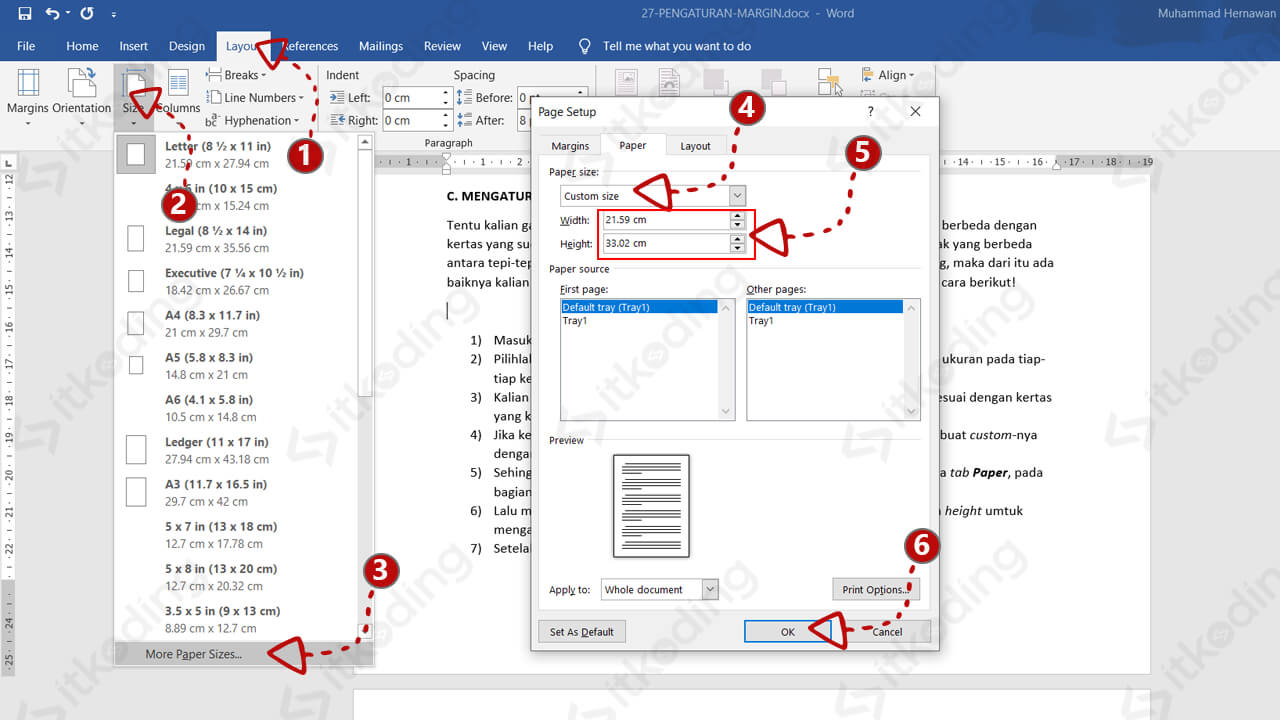
- Klik tab Layout, lalu klik ikon kecil di pojok kanan bawah grup Page Setup.
- Pada tab Margins, pilih orientasi yang diinginkan (Portrait atau Landscape).
- Pada bagian Apply to, pilih “Selected text” atau “This point forward”.
- Klik OK untuk menerapkan perubahan.
Dengan cara ini, Anda bisa membuat halaman tertentu menjadi landscape tanpa mengganggu halaman lainnya. Fitur ini sangat berguna saat menyusun laporan yang memiliki lampiran tabel besar.
Cara Mengubah Orientasi untuk Seluruh Dokumen
Jika Anda ingin seluruh dokumen menggunakan orientasi landscape, caranya lebih sederhana. Anda hanya perlu mengubah pengaturan default tanpa perlu section break.
Buka tab Layout, lalu klik Orientation dan pilih Landscape. Semua halaman dalam dokumen akan langsung berubah mengikuti pengaturan tersebut.
Namun, perlu diingat bahwa mengubah seluruh dokumen akan memengaruhi tata letak semua konten. Pastikan Anda sudah memeriksa apakah teks, gambar, dan tabel tetap terlihat rapi setelah perubahan.
Tips Mengatur Spasi di Word Setelah Mengubah Orientasi
Setelah mengubah orientasi halaman, sering kali spasi antar baris atau paragraf menjadi tidak ideal. Anda bisa menyesuaikan melalui menu Home > Line and Paragraph Spacing untuk merapikan tampilan.
Selain itu, periksa juga margin halaman agar konten tidak terlalu mepet ke tepi. Gunakan pengaturan margin yang sesuai dengan kebutuhan dokumen Anda.
Cara Menggabungkan File Word dengan Orientasi Berbeda
Ketika menggabungkan beberapa file Word, orientasi halaman dari masing-masing file mungkin berbeda. Anda bisa mempertahankan orientasi asli dengan menyalin konten menggunakan paste special.
Salin konten dari file sumber, lalu tempel di dokumen tujuan dengan opsi “Keep Source Formatting”. Ini akan menjaga orientasi halaman asli, tetapi pastikan section break tetap ada.
Jika tidak ingin repot, Anda bisa menggunakan fitur Insert > Object > Text from File untuk menggabungkan dokumen. Namun, cara ini mungkin tidak mempertahankan orientasi yang berbeda secara otomatis.
Kesalahan Umum Saat Mengubah Orientasi Halaman
Salah satu kesalahan umum adalah mengubah orientasi tanpa membuat section break, sehingga semua halaman ikut berubah. Ini sering terjadi ketika pengguna hanya memilih menu Orientation tanpa memperhatikan bagian yang aktif.
Kesalahan lain adalah lupa memilih opsi “This section” pada dialog Page Setup. Akibatnya, perubahan orientasi berlaku untuk seluruh dokumen, bukan hanya bagian yang diinginkan.
Untuk menghindari hal ini, selalu periksa apakah kursor berada di section yang benar sebelum mengubah pengaturan. Anda juga bisa melihat indikator section di status bar jika fitur tersebut diaktifkan.
Kesimpulan
Mengubah orientasi halaman di Word sebenarnya mudah jika Anda memahami konsep section break dan Page Setup. Dengan mengikuti langkah-langkah di atas, Anda bisa membuat dokumen dengan campuran halaman portrait dan landscape secara profesional.
Jangan lupa untuk selalu memeriksa hasil akhir dengan fitur Print Preview sebelum mencetak atau membagikan dokumen. Dengan begitu, Anda bisa memastikan semua halaman tampil sesuai harapan tanpa perlu revisi berulang.

Tinggalkan Balasan