
Disiarkan oleh – Artikel seputar cara mengatasi file word yang berubah menjadi applicaton bisa anda temukan disini. Menghadapi kendala teknis pada aplikasi pengolah kata memang sangat menjengkelkan, apalagi saat file Anda tiba-tiba berubah format menjadi application. Kondisi ini sering kali membuat pengguna bingung karena dokumen penting tidak dapat dibuka sebagaimana mestinya saat ingin membuka Microsoft Word.
Masalah tersebut biasanya muncul akibat kesalahan asosiasi file di sistem operasi atau adanya kerusakan pada program Office itu sendiri. Kami akan membahas berbagai langkah praktis untuk mengembalikan fungsi normal aplikasi Anda di tahun 2026 ini.
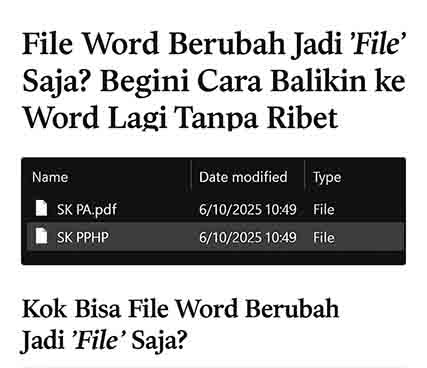
Penyebab File Word Berubah Menjadi Application
Salah satu penyebab utama adalah pengaturan default program yang terganggu oleh perangkat lunak pihak ketiga. Hal ini sering terjadi ketika Anda mencoba cara mengubah PDF ke Word namun terjadi kegagalan sistem yang merusak asosiasi file.
Selain itu, adanya serangan malware atau virus komputer bisa menyebabkan perubahan pada ekstensi file dokumen Anda. Perangkat lunak yang korup atau instalasi yang tidak sempurna juga sering memicu kegagalan sistem yang berakibat pada ikon aplikasi yang berubah total.
Langkah Memperbaiki Asosiasi File Windows
Langkah pertama yang harus Anda lakukan adalah memeriksa pengaturan asosiasi file di sistem operasi Windows Anda. Klik kanan pada file yang bermasalah, lalu pilih opsi Open With dan tentukan aplikasi microsoft word sebagai pembuka default.
Pastikan Anda mencentang opsi Always use this app to open .docx files agar perubahan ini bersifat permanen. Jika cara tersebut belum berhasil, Anda mungkin perlu melakukan perbaikan pada file sistem yang rusak melalui Control Panel.
Prosedur Perbaikan Microsoft Office
Metode paling efektif untuk mengatasi file yang tidak terbaca adalah dengan melakukan fitur Repair pada menu Programs and Features. Pilih aplikasi Office yang terinstall, lalu klik tombol Change dan pilih opsi Repair untuk mengembalikan data yang rusak.
Jika masalah masih berlanjut, Anda bisa mencoba langkah alternatif seperti menonaktifkan Add-ins yang mungkin mengalami konflik. Sering kali, plugin tambahan yang tidak kompatibel justru menjadi penyebab utama mengapa aplikasi tidak berjalan dengan stabil.
Tips Mengelola Dokumen Word Secara Efisien
Setelah masalah teknis selesai, Anda mungkin memerlukan teknik tambahan untuk mengelola dokumen dengan lebih baik. Banyak pengguna merasa terbantu dengan memahami cara menggabungkan file Word agar seluruh data terkumpul dalam satu dokumen utuh yang rapi.
Memahami alur kerja yang benar juga akan menghindarkan Anda dari resiko kerusakan file di masa depan. Gunakan fitur bawaan yang disediakan oleh pengembang untuk menjaga integritas data Anda selama proses pengeditan berlangsung.
Kesimpulan
Mengatasi file Word yang berubah menjadi application sebenarnya cukup sederhana jika dilakukan dengan langkah yang sistematis. Pastikan sistem operasi Anda selalu diperbarui agar kompatibilitas aplikasi tetap terjaga di sepanjang tahun ini.
Jangan ragu untuk melakukan perbaikan instalasi atau memeriksa pengaturan asosiasi file jika kendala masih muncul. Dengan mengikuti panduan ini, pekerjaan Anda akan kembali berjalan lancar dan produktif tanpa hambatan teknis yang berarti.

Tinggalkan Balasan