
Disiarkan oleh – Artikel seputar cara ubah PDF ke Word di adobe bisa anda temukan disini. Mengubah file PDF menjadi dokumen Word sering kali dibutuhkan saat Anda ingin mengedit teks atau format dokumen. Adobe menyediakan solusi praktis untuk melakukan konversi ini tanpa kehilangan kualitas. Artikel ini akan membahas langkah-langkah cara ubah PDF ke Word di Adobe secara lengkap.
Mengapa Perlu Mengubah PDF ke Word?
File PDF memang dirancang untuk menjaga tampilan tetap konsisten di berbagai perangkat. Namun, mengedit langsung di PDF sangat sulit tanpa aplikasi khusus. Dengan mengonversi PDF ke Word, Anda bisa mengubah teks, menambah gambar, atau memperbaiki kesalahan ketik dengan mudah.
Proses konversi ini juga membantu Anda memanfaatkan fitur pemformatan Word yang lebih fleksibel. Misalnya, Anda bisa mengatur ulang paragraf, mengubah gaya font, atau membuat daftar baru sesuai kebutuhan.
Metode 1: Menggunakan Adobe Acrobat Pro
Adobe Acrobat Pro adalah aplikasi berbayar yang menawarkan fitur konversi PDF ke Word secara langsung. Anda bisa mengandalkan aplikasi ini untuk hasil yang paling akurat, termasuk mempertahankan tata letak halaman.
Langkah-langkah Konversi di Adobe Acrobat Pro
- Buka file PDF yang ingin dikonversi menggunakan Adobe Acrobat Pro.
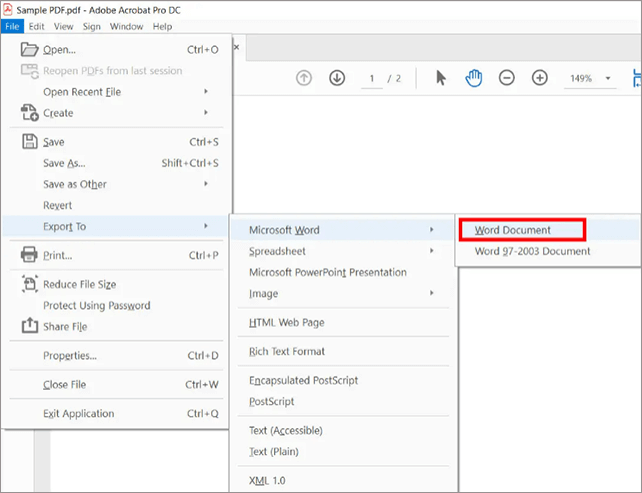
- Klik menu “File” lalu pilih “Export To” dan pilih opsi “Microsoft Word”.
- Pilih format “Word Document” atau “Word 97-2003 Document” sesuai kebutuhan.
- Klik “Export” dan tentukan lokasi penyimpanan file hasil konversi.
- Tunggu proses hingga selesai, lalu buka file Word untuk memeriksa hasilnya.
Metode ini sangat cocok untuk dokumen dengan banyak gambar, tabel, atau grafik kompleks. Adobe Acrobat Pro menggunakan teknologi OCR untuk mengenali teks dari pindaian, sehingga hasilnya tetap rapi.
Metode 2: Menggunakan Adobe Acrobat Online
Jika Anda tidak memiliki aplikasi desktop, Adobe menyediakan layanan online gratis untuk konversi PDF ke Word. Layanan ini bisa diakses melalui browser tanpa perlu menginstal perangkat lunak tambahan.
Cara Menggunakan Adobe Acrobat Online
- Kunjungi situs resmi Adobe Acrobat Online melalui browser Anda.
- Pilih alat “Convert PDF to Word” dari daftar fitur yang tersedia.
- Unggah file PDF dengan menyeretnya ke area yang disediakan atau klik tombol “Select a file”.
- Setelah file terunggah, klik tombol “Convert” untuk memulai proses konversi.
- Unduh file Word yang sudah jadi dan simpan di perangkat Anda.
Layanan online ini sangat membantu untuk pengguna yang jarang melakukan konversi dan tidak ingin membayar biaya langganan. Namun, perlu diingat bahwa file yang diunggah akan dihapus dari server Adobe setelah beberapa jam demi keamanan.
Tips Agar Hasil Konversi Maksimal
Agar proses mengubah PDF ke Word di Adobe berjalan lancar, ada beberapa hal yang perlu diperhatikan. Pertama, pastikan file PDF Anda tidak dilindungi kata sandi, karena hal ini akan menghambat proses ekspor.
Kedua, jika dokumen berisi banyak halaman, periksa kembali hasil konversi di Word untuk memastikan tidak ada teks yang terpotong atau gambar yang bergeser. Anda juga bisa memanfaatkan fitur “Edit PDF” di Adobe untuk melakukan penyesuaian sebelum ekspor.
- Gunakan file PDF berkualitas tinggi agar hasil konversi lebih tajam.
- Periksa pengaturan bahasa di Adobe agar OCR bekerja dengan benar untuk teks non-Inggris.
- Simpan file Word dalam format .docx agar kompatibel dengan versi Microsoft Word terbaru.
Alternatif Lain untuk Konversi PDF ke Word
Selain Adobe, ada banyak alat online lain yang bisa digunakan untuk mengonversi PDF ke Word, seperti Smallpdf atau ILovePDF. Namun, Adobe menawarkan integrasi yang lebih baik dengan aplikasi kreatif dan fitur keamanan tingkat tinggi.
Jika Anda bekerja dengan dokumen yang sangat sensitif, menggunakan Adobe Acrobat Pro adalah pilihan terbaik karena prosesnya dilakukan secara lokal. Untuk kebutuhan sederhana, layanan online Adobe sudah cukup membantu tanpa mengurangi kualitas hasil.
Kesimpulan
Mengubah PDF ke Word di Adobe bisa dilakukan melalui dua cara utama, yaitu menggunakan aplikasi desktop atau layanan online. Kedua metode ini sama-sama efektif dan mudah diikuti, tergantung kebutuhan dan perangkat yang Anda miliki.
Dengan mengikuti panduan di atas, Anda bisa mengedit dokumen PDF dengan lebih leluasa di Microsoft Word. Pastikan untuk selalu memeriksa hasil konversi agar dokumen tetap rapi dan sesuai harapan.

Tinggalkan Balasan