
Disiarkan oleh – Artikel seputar cara mengatasi microsoft word 2016 tidak bisa ubah margin bisa anda temukan disini. Mengalami kendala teknis saat menyusun dokumen sering kali menghambat produktivitas kerja harian Anda. Salah satu masalah yang cukup umum ditemukan adalah ketidakmampuan pengguna untuk menyesuaikan batas tepi halaman atau cara mengatasi microsoft word 2016 tidak bisa ubah margin agar sesuai dengan standar dokumen resmi.
Memahami Fungsi Margin dalam Dokumen
Secara mendasar, margin word adalah ruang kosong yang berada di sekeliling tepi halaman dokumen. Memahami aspek ini sangat penting karena margin menentukan tata letak teks serta elemen visual agar dokumen terlihat profesional dan rapi.
Banyak pengguna pemula sering bertanya apa itu margin di word saat mereka kesulitan memformat laporan. Margin berfungsi sebagai pemberi napas bagi teks agar tidak terpotong saat dicetak serta memberikan estetika visual yang seimbang.
Penyebab Utama Kendala Pengaturan Margin
Salah satu penyebab umum kenapa margin tidak bisa diubah adalah karena dokumen sedang dalam kondisi terkunci atau terlindungi oleh fitur pengeditan. Jika dokumen tersebut merupakan hasil unduhan atau kiriman orang lain, ada kemungkinan fitur Restrict Editing sedang diaktifkan.
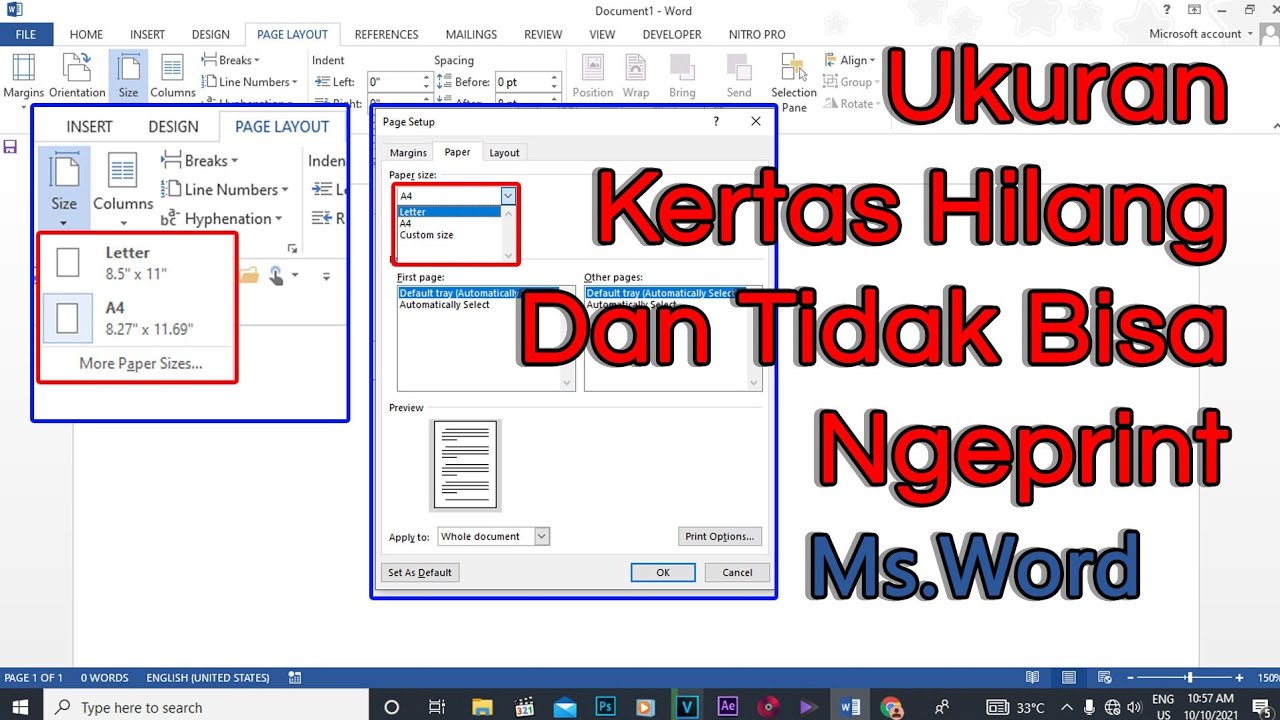
Selain itu, adanya kesalahan pada driver printer yang terpasang juga sering kali memicu konflik sistem. Word akan membatasi perubahan margin jika printer yang terpilih tidak mendukung ukuran kertas yang sedang digunakan dalam pengaturan aplikasi.
Langkah Praktis Mengatur margin word
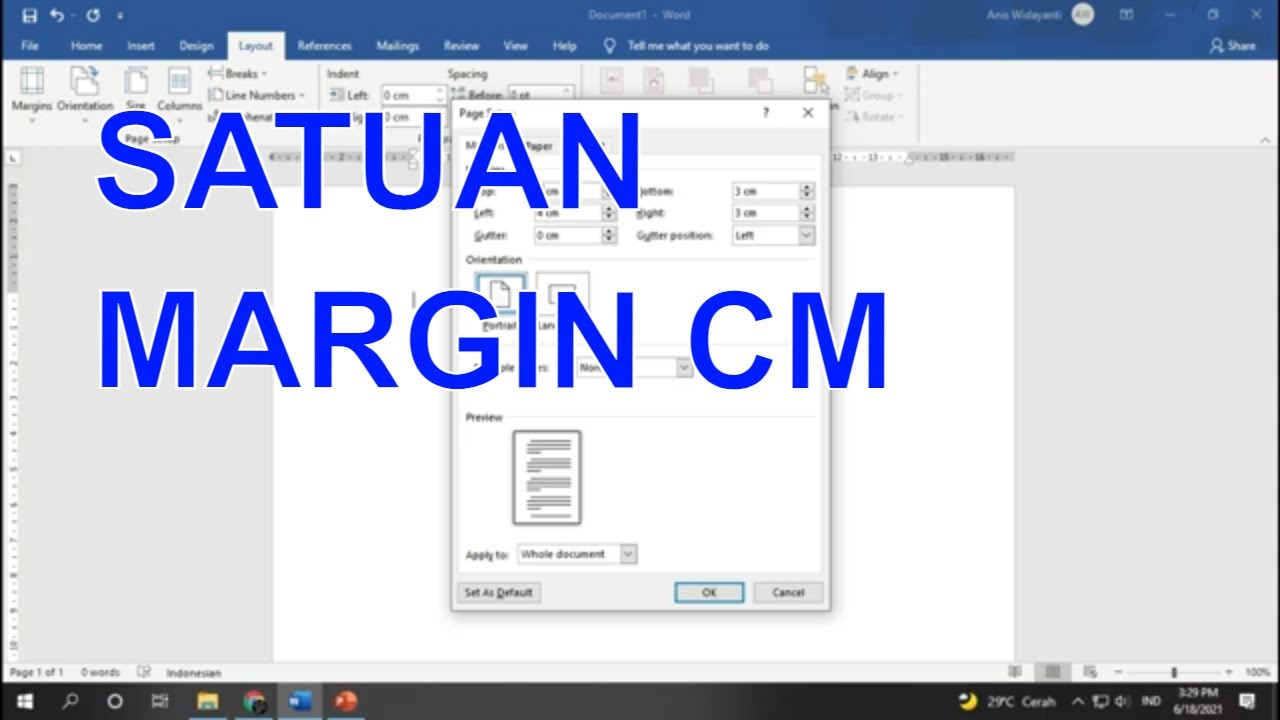
Jika Anda sudah memahami dasar-dasarnya, maka cara mengatur margin word sebenarnya dapat dilakukan dengan sangat sederhana melalui tab Layout. Anda cukup memilih opsi Margins dan menentukan ukuran yang diinginkan dari menu preset yang tersedia.
Untuk penyesuaian yang lebih spesifik, gunakan fitur Custom Margins yang terletak di bagian paling bawah menu tersebut. Di sana, Anda bisa mengatur batas atas, bawah, kiri, dan kanan secara manual sesuai dengan kebutuhan spesifik dokumen Anda.
Solusi Mengatasi Masalah Teknis Margin
Jika fitur tersebut tetap tidak merespons, cobalah untuk memeriksa apakah bagian dokumen Anda terbagi dalam Section tertentu. Terkadang, pengaturan margin yang tidak sinkron antar bagian dokumen menyebabkan tombol pengeditan menjadi tidak aktif secara tidak sengaja.
Anda juga bisa mencoba cara menampilkan margin di word melalui menu Options untuk memastikan garis pembatas tersebut muncul di layar. Dengan melihat garis bantu tersebut, Anda dapat mengetahui apakah ada elemen grafis atau tabel yang menabrak batas margin sehingga sistem mengunci pengeditan.
Tips Tambahan Memastikan Format Dokumen
Masalah spasi yang berantakan atau tata letak yang kacau sering kali disebabkan oleh perbedaan versi perangkat lunak. Pastikan Anda selalu menyimpan dokumen dalam format terbaru untuk menghindari konflik kompatibilitas antar versi Office yang berbeda.
Selalu periksa pengaturan bahasa dan kamus yang terinstal agar tidak memengaruhi tata letak teks secara keseluruhan. Jika masalah masih berlanjut, melakukan pembaruan pada aplikasi Office ke versi terkini adalah langkah preventif yang sangat disarankan.
Kesimpulan
Mengatasi kendala margin pada aplikasi pengolah kata sebenarnya hanya membutuhkan ketelitian dalam memeriksa pengaturan dokumen. Dengan memahami fungsi dasar dan melakukan konfigurasi yang tepat, dokumen Anda akan tampil lebih profesional dan rapi.
Pastikan untuk selalu melakukan pengecekan kompatibilitas jika Anda sering bertukar dokumen antar perangkat. Langkah-langkah tersebut akan membantu Anda bekerja dengan lebih efisien setiap harinya.

Tinggalkan Balasan