
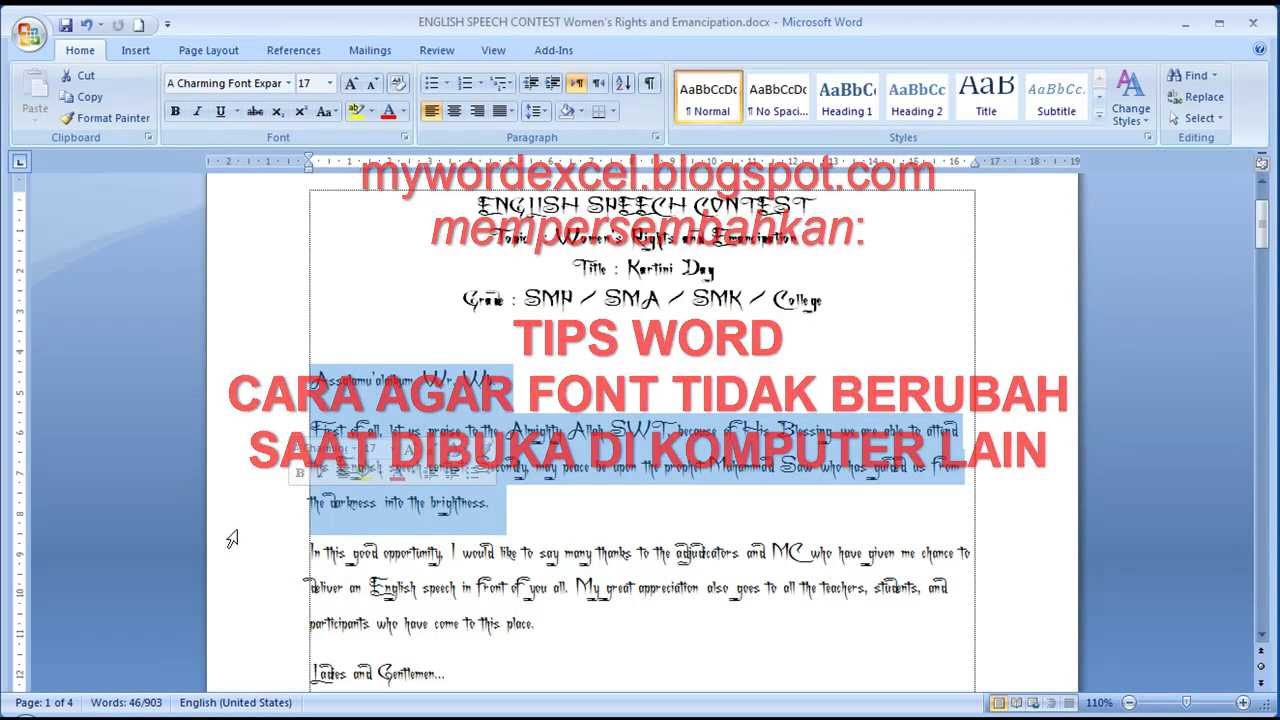
Disiarkan oleh – Artikel seputar cara mengatasi perubahan font pada word 2007 bisa anda temukan disini. Mengatur tampilan dokumen yang profesional merupakan kebutuhan mendasar bagi siapa pun yang sering bekerja dengan perangkat lunak pengolah kata. Seringkali pengguna mengalami kendala teknis saat ingin mengubah gaya tulisan atau mengatasi perubahan font pada word 2007 yang tiba-tiba berantakan.
Langkah Praktis Mengelola Font dan Gaya Tulisan
Saat Anda menghadapi masalah perubahan jenis huruf yang tidak diinginkan, cara pertama adalah memeriksa menu Styles pada tab Home. Fitur ini memungkinkan Anda menyeragamkan gaya penulisan ke seluruh bagian dokumen dengan sekali klik saja.
Jika Anda ingin melakukan perbaikan lebih mendalam, cara merapikan tulisan di word dapat dilakukan dengan memanfaatkan fitur Paragraph. Pastikan Anda memilih jenis huruf yang konsisten agar dokumen tidak terlihat tidak profesional saat dibaca orang lain.
Teknik Mengatur Format Penulisan Agar Lebih Estetik
Selain masalah font, seringkali pengguna merasa bingung ketika posisi teks tidak sejajar atau tidak rata. Anda bisa menerapkan cara merapikan tulisan di word agar sejajar dengan menggunakan fitur Alignment yang tersedia di toolbar bagian atas.
Untuk memberikan penekanan pada kata-kata tertentu, jangan lupa untuk menggunakan fitur miring atau tebal secara proporsional. Anda bisa mempelajari cara memiringkan tulisan di word dengan menggunakan shortcut keyboard agar proses penyuntingan menjadi jauh lebih cepat dan efisien.
Solusi Mengatasi Masalah Spasi dan Struktur Dokumen
Terkadang, jarak antarbaris yang terlalu lebar membuat dokumen terlihat tidak menarik dan menghabiskan ruang halaman. Solusi untuk cara agar spasi word tidak jauh adalah dengan mengakses menu Line and Paragraph Spacing, kemudian pilih opsi Remove Space After Paragraph.
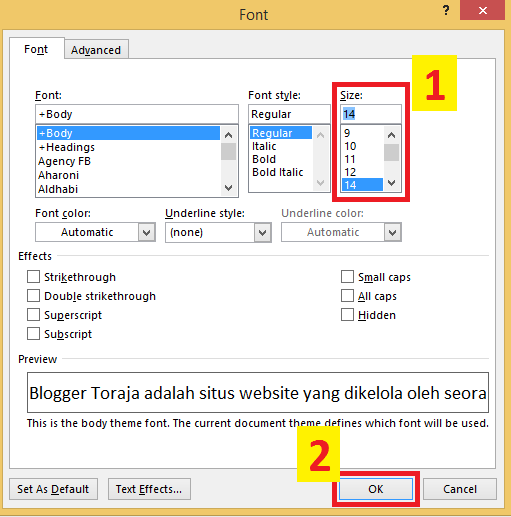
Pemisahan teks yang terlalu menyatu juga sering menjadi kendala bagi mahasiswa atau pekerja kantor. Dengan melakukan pengaturan spasi yang tepat, dokumen Anda akan tampil lebih bersih dan mudah dipahami oleh pembaca target.
Tips Tambahan untuk Profesionalisme Dokumen
Selain hal-hal teknis di atas, pemilihan jenis huruf yang tepat sangat memengaruhi keterbacaan teks. Anda bisa mencari rekomendasi font di word yang bersifat formal seperti Times New Roman atau Arial untuk kebutuhan karya tulis ilmiah atau dokumen resmi.
Selalu periksa kembali setiap perubahan yang Anda lakukan sebelum menyimpan file. Membiasakan diri menggunakan fitur standar aplikasi akan membantu Anda menghindari masalah format yang sering terjadi di masa depan.
Kesimpulan
Menguasai fitur dasar dalam perangkat lunak pengolah kata adalah kunci utama untuk menghasilkan dokumen yang rapi dan profesional. Dengan memahami cara memperbaiki font dan tata letak, Anda dapat bekerja lebih produktif tanpa harus khawatir dengan masalah teknis yang sering menghambat.
Konsistensi dalam penerapan gaya tulisan dan pengaturan spasi akan sangat membantu pembaca dalam menyerap isi dokumen Anda secara maksimal. Teruslah bereksplorasi dengan fitur-fitur yang ada untuk meningkatkan kualitas karya tulis Anda setiap saat.

Tinggalkan Balasan