
Disiarkan oleh – Artikel seputar mengubah text menjadi vertikal di word bisa anda temukan disini. Menampilkan teks secara vertikal di Microsoft Word menjadi solusi kreatif untuk poster, label, atau diagram. Artikel ini menyajikan langkah demi langkah agar Anda dapat melakukannya tanpa kebingungan.
Persiapan Dokumen Sebelum Membuat Teks Vertikal
Pastikan dokumen menggunakan layout halaman yang sesuai, misalnya orientasi potret atau lanskap tergantung kebutuhan visual. Buka tab “Layout” dan atur margin serta ukuran kertas untuk memberi ruang pada teks yang akan diputar.
Selanjutnya, pilih font yang jelas dan ukuran yang proporsional; teks terlalu kecil akan sulit dibaca ketika diputar. Simpan salinan dokumen sebagai backup sebelum mengubah format, agar perubahan dapat dibatalkan bila diperlukan.
Langkah-langkah Mengubah Text Menjadi Vertikal di Word
-
Masukkan kotak teks melalui menu “Insert” → “Text Box” dan pilih gaya sederhana tanpa border. Kotak teks ini akan menjadi wadah utama untuk memutar teks secara vertikal.
-
Ketik atau tempel teks yang ingin diubah menjadi vertikal di dalam kotak teks. Pastikan tidak ada pemformatan khusus yang mengganggu rotasi, seperti superscript atau subscript.
-
Pilih kotak teks, kemudian buka tab “Shape Format” dan klik opsi “Rotate”. Dari menu drop‑down pilih “Rotate Right 90°” atau “Rotate Left 90°” sesuai orientasi yang diinginkan.
-
Jika hasil rotasi tidak pas, gunakan fitur “Size” untuk mengatur lebar dan tinggi kotak teks secara manual. Menyesuaikan dimensi membantu teks tetap berada dalam batas halaman.
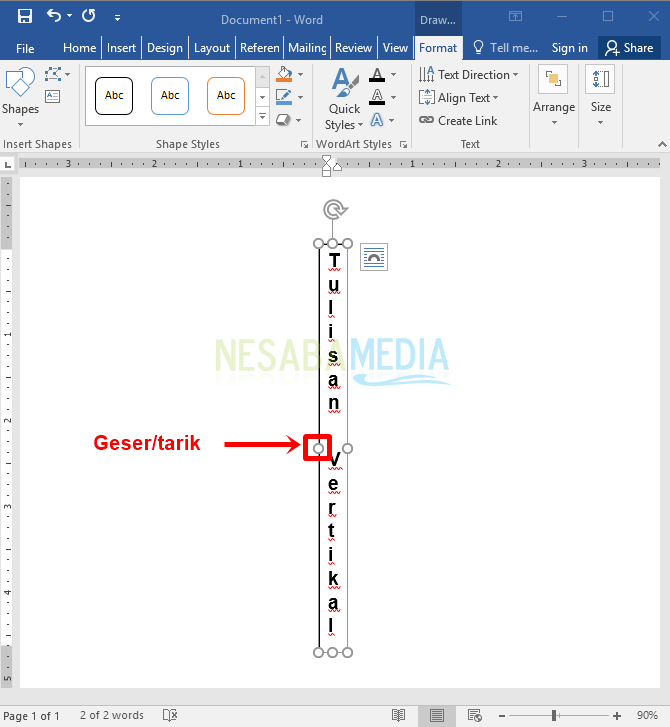
Cara Membuat Teks Tulisan Vertikal di Microsoft Word Lengkap -
Aktifkan opsi “Wrap Text” → “Square” atau “Tight” agar teks di sekitarnya mengalir dengan rapi. Pengaturan ini penting agar elemen lain tidak tertimpa atau terpotong.
-
Untuk menambah efek estetika, ubah warna latar belakang kotak teks menjadi transparan atau sesuaikan dengan tema dokumen. Pilihan ini membuat teks vertikal tampak lebih profesional.
-
Terakhir, simpan dokumen dan lakukan preview pada mode “Print Layout”. Pastikan semua elemen terlihat jelas sebelum mencetak atau membagikan file.
Pengaturan Lanjutan untuk Teks Vertikal
Anda dapat memanfaatkan fitur “Advanced Layout” untuk menambahkan margin internal pada kotak teks, sehingga teks tidak menempel pada tepi kotak. Pengaturan ini memberi ruang napas visual pada setiap huruf yang diputar.
Jika ingin menggabungkan beberapa kotak teks vertikal, gunakan gruping (Ctrl+G) untuk memindahkan semuanya sekaligus. Grup ini memudahkan penataan layout pada halaman yang kompleks.
Kesimpulan
Mengubah text menjadi vertikal di Word tidak memerlukan plug‑in khusus, cukup manfaatkan kotak teks dan fitur rotasi bawaan. Dengan mengikuti panduan ini, Anda dapat menghasilkan dokumen yang menarik dan fungsional pada tahun 2026.
Eksperimen dengan warna, ukuran, dan wrapping untuk menyesuaikan tampilan sesuai kebutuhan proyek Anda, serta simpan template untuk penggunaan berulang yang lebih efisien.

Tinggalkan Balasan