
Disiarkan oleh – Artikel seputar mengubah text header word bisa anda temukan disini. Mengubah text header di Microsoft Word sering kali menjadi kebutuhan penting saat menyusun dokumen profesional. Header yang rapi tidak hanya mempercantik tampilan, tetapi juga memudahkan pembaca mengenali isi dokumen secara cepat.
Banyak pengguna merasa kesulitan karena mengedit header secara manual dianggap rumit. Padahal, ada beberapa metode sederhana yang bisa Anda terapkan, termasuk memanfaatkan fitur otomatis yang sudah disediakan Word.
Mengenal Fungsi Header di Microsoft Word
Header adalah area kosong di bagian atas setiap halaman yang bisa diisi teks, logo, atau nomor halaman. Fungsinya sangat vital untuk dokumen seperti laporan, skripsi, atau proposal bisnis.
Dengan mengubah text header, Anda bisa menampilkan judul bab, nama penulis, atau informasi penting lainnya secara konsisten di seluruh halaman. Ini membantu menjaga struktur dokumen tetap terorganisir.
Cara Mengakses Area Header dengan Cepat
Untuk mulai mengubah text header, klik dua kali pada area kosong di bagian paling atas halaman dokumen Anda. Word akan otomatis membuka mode pengeditan header dan menampilkan tab baru bernama Desain.
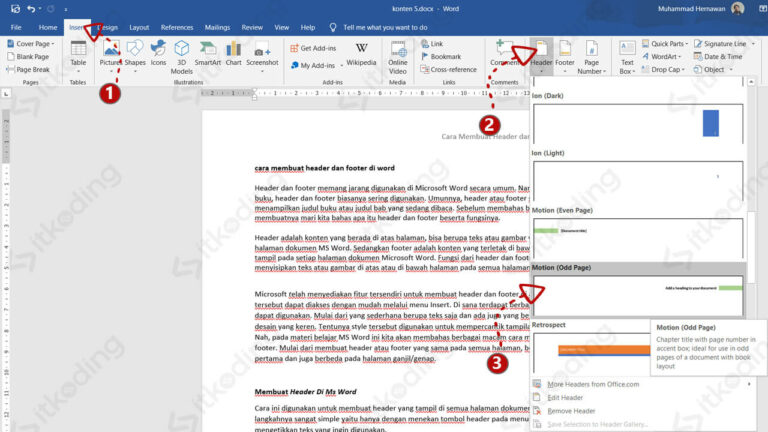
Alternatif lain, Anda bisa masuk melalui menu Sisipkan lalu pilih opsi Header dan pilih gaya yang diinginkan. Setelah itu, Anda bebas mengetik atau mengganti teks sesuai kebutuhan.
Langkah Mengubah Text Header Secara Manual
Setelah area header terbuka, sorot teks lama yang ingin diganti lalu ketik teks baru secara langsung. Anda juga bisa mengubah jenis huruf, ukuran, warna, dan perataan menggunakan toolbar mini yang muncul.
Jika ingin menambahkan elemen seperti garis bawah atau logo, gunakan menu Sisipkan Gambar atau bentuk dari tab Desain. Pastikan untuk menutup header dengan mengklik tombol Tutup Header dan Footer agar pengeditan terkunci.
Jangan lupa bahwa perubahan header akan berlaku untuk semua halaman jika dokumen tidak menggunakan section terpisah. Untuk dokumen yang membutuhkan header berbeda, Anda harus memecah dokumen menjadi beberapa bagian.
Menggunakan Fitur Heading untuk Dokumen Terstruktur
Salah satu cara terbaik mengubah text header secara otomatis adalah dengan memanfaatkan fitur Heading di Word. Fitur ini memungkinkan Anda membuat daftar isi otomatis yang terhubung langsung dengan judul-judul di header.
Caranya, blok teks yang ingin dijadikan judul lalu pilih gaya Heading 1 atau Heading 2 dari galeri gaya. Setelah semua judul diberi gaya, Anda bisa membuat daftar isi otomatis melalui menu Referensi.
Dengan pendekatan ini, ketika isi dokumen bertambah atau berpindah halaman, daftar isi dapat diperbarui dengan mudah. Ini sangat membantu untuk dokumen yang sering direvisi seperti laporan penelitian atau buku.
Tips Mengubah Header untuk Halaman Pertama yang Berbeda
Jika Anda ingin halaman pertama tidak menampilkan header, centang opsi Halaman Pertama Berbeda di tab Desain. Fitur ini sangat berguna untuk dokumen dengan halaman sampul yang bersih tanpa teks header.
Sedangkan untuk membuat header berbeda di setiap bab, gunakan menu Section Break dari tab Tata Letak. Setelah itu, putuskan tautan antar section dengan mengklik Tautan ke Sebelumnya agar header bisa diedit secara terpisah.
Mengubah Text Header Menjadi PDF atau Format Lain
Setelah selesai mengubah text header, Anda mungkin perlu mengonversi dokumen Word ke PDF agar tampilannya tetap konsisten. Proses ini cukup mudah melalui menu File lalu pilih Simpan Sebagai dan pilih format PDF.
Perlu diingat, konversi ke PDF akan mengunci semua elemen termasuk header sehingga tidak bisa diedit lagi. Oleh karena itu, pastikan semua perubahan sudah benar sebelum menyimpan dalam format akhir.
Jika Anda bekerja dengan file PDF yang perlu diubah kembali menjadi Word, gunakan alat konversi daring atau fitur bawaan Word untuk mengubah PDF ke Word. Namun, hasil konversi terkadang kurang rapi sehingga perlu penyesuaian manual.
Kesimpulan
Mengubah text header di Word sebenarnya tidak sulit jika Anda memahami langkah-langkah dasarnya. Mulai dari mengakses area header, mengetik teks baru, hingga memanfaatkan fitur Heading untuk dokumen yang lebih profesional.
Jangan ragu untuk bereksperimen dengan berbagai gaya header yang tersedia. Dengan latihan rutin, Anda akan semakin mahir dan mampu membuat dokumen yang rapi, terstruktur, dan mudah dinavigasi untuk berbagai keperluan.

Tinggalkan Balasan