
Disiarkan oleh – Artikel seputar mengubah tinggi baris ms word bisa anda temukan disini. Mengubah tinggi baris di Microsoft Word sering kali menjadi kebutuhan saat menyusun dokumen agar terlihat lebih rapi dan profesional. Banyak pengguna yang bingung karena pengaturan ini tersembunyi di balik menu yang tidak terlalu mencolok. Padahal, dengan langkah yang tepat, Anda bisa menyesuaikan baris sesuai keinginan dalam hitungan detik.
Mengenal Pengaturan Baris di Microsoft Word
Sebelum masuk ke langkah praktis, penting untuk memahami bahwa tinggi baris di Word dikontrol oleh fitur yang disebut line spacing atau spasi baris. Fitur ini memungkinkan Anda mengatur jarak antar baris teks, baik dalam satu paragraf maupun seluruh dokumen. Dengan menguasai cara mengatur jarak baris di Word, dokumen Anda akan terlihat lebih enak dibaca.
Selain line spacing, ada juga opsi untuk mengatur tinggi baris tabel secara terpisah jika Anda bekerja dengan tabel. Kedua pengaturan ini memiliki metode yang berbeda, sehingga perlu dipahami secara mendetail. Berikut akan dijelaskan langkah-langkah untuk masing-masing kebutuhan.
Mengubah Tinggi Baris Teks Biasa
Untuk mengubah tinggi baris pada teks biasa, Anda bisa menggunakan menu Paragraph di tab Home. Pertama, blok teks yang ingin diatur, lalu klik ikon panah kecil di pojok kanan bawah grup Paragraph. Setelah itu, akan muncul dialog box dengan berbagai opsi pengaturan.
Pada bagian Spacing, Anda bisa memilih nilai line spacing seperti Single, 1.5, Double, atau At Least dan Exactly. Jika memilih At Least atau Exactly, Anda bisa memasukkan angka tertentu pada kolom At untuk menentukan tinggi baris secara presisi. Cara mengatur jarak baris di Word dua spasi juga bisa dilakukan dengan memilih opsi Double di menu yang sama.
Mengubah Tinggi Baris Tabel
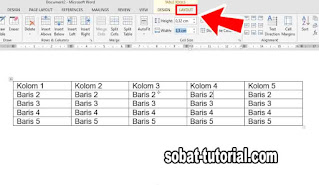
Jika Anda bekerja dengan tabel, cara menambah baris tabel di Word atau mengubah tingginya bisa dilakukan dengan mudah. Klik pada sel atau baris yang ingin diubah, lalu klik kanan dan pilih Table Properties. Pada tab Row, Anda bisa mencentang Specify height dan memasukkan nilai tinggi yang diinginkan.
Alternatif lain, Anda bisa mengarahkan kursor ke garis batas bawah baris di tabel lalu menariknya secara manual. Metode ini lebih intuitif untuk penyesuaian cepat, terutama jika Anda ingin membuat tulisan besar word satu baris agar muat dalam sel. Pastikan untuk tidak menarik terlalu jauh agar tabel tetap proporsional.
Menghilangkan Baris atau Halaman Kosong yang Mengganggu
Terkadang, saat mengatur tinggi baris, muncul baris kosong atau halaman kosong yang tidak diinginkan. Hal ini sering disebabkan oleh tanda paragraf tersembunyi atau pengaturan section break yang salah. Cara menghilangkan baris di word bisa dilakukan dengan menampilkan tanda paragraf terlebih dahulu.
Tekan Ctrl + Shift + 8 untuk menampilkan tanda ¶, lalu hapus tanda paragraf yang tidak perlu. Jika halaman kosong muncul di akhir dokumen, coba kecilkan ukuran font tanda paragraf menjadi 1 atau kurangi margin bawah. Dengan begitu, baris kosong yang mengganggu akan hilang dan dokumen terlihat lebih bersih.
Menghapus Baris Kosong di Tengah Dokumen
Baris kosong di tengah dokumen sering kali muncul akibat page break atau paragraph mark yang tersembunyi. Anda bisa menghapusnya dengan memblok tanda tersebut lalu menekan tombol Delete. Pastikan tidak ikut menghapus tanda paragraf yang berada di bagian berisi teks agar isi dokumen tetap utuh.
Untuk kasus yang lebih kompleks, seperti baris kosong setelah section break, ubah jenis section menjadi Continuous melalui menu Layout. Cara menghapus baris di kolom pada word juga bisa dilakukan dengan memilih baris yang ingin dihapus lalu klik kanan dan pilih Delete Rows. Metode ini sangat membantu saat bekerja dengan tabel yang memiliki banyak baris.
Tips Mengatur Letak Kolom dan Baris di MS Word
Agar dokumen terlihat rapi, penting juga untuk memahami letak kolom dan baris di MS Word. Pengaturan ini berkaitan dengan margin, indentasi, dan alignment teks. Dengan mengatur semua elemen tersebut secara harmonis, dokumen Anda akan terlihat profesional dan mudah dibaca.
Gunakan fitur Ruler di bagian atas dokumen untuk menyesuaikan indentasi dan lebar kolom secara visual. Jika Anda bekerja dengan tabel, aktifkan gridlines untuk melihat batas baris dan kolom dengan jelas. Dengan begitu, Anda bisa menyesuaikan tinggi baris dan lebar kolom secara presisi tanpa merusak tata letak keseluruhan.
Kesimpulan
Mengubah tinggi baris di Word bukanlah hal yang sulit jika Anda memahami menu dan fitur yang tersedia. Mulai dari line spacing untuk teks biasa, hingga Specify height untuk tabel, semua bisa disesuaikan dengan mudah. Jangan lupa untuk selalu memeriksa tanda paragraf tersembunyi yang sering menjadi penyebab baris atau halaman kosong.
Dengan mengikuti panduan di atas, Anda bisa membuat dokumen yang lebih rapi, profesional, dan mudah dibaca. Selamat mencoba dan semoga berhasil!

Tinggalkan Balasan