
Disiarkan oleh – Artikel seputar cara ubah pdf ke word di pc bisa anda temukan disini. Mengonversi dokumen PDF menjadi format Word menjadi kebutuhan umum bagi banyak pengguna PC. Proses ini memungkinkan Anda mengedit teks, menambahkan gambar, atau menyesuaikan layout dengan lebih leluasa. Artikel ini menyajikan lima langkah praktis yang relevan untuk tahun 2026.
Langkah 1: Persiapkan File PDF
Pastikan file PDF yang akan diubah berada dalam kondisi tidak rusak dan dapat dibuka tanpa error. Periksa ukuran file; dokumen berukuran sangat besar dapat mempengaruhi kecepatan konversi. Simpan file pada folder yang mudah diakses, misalnya Desktop.
Jika PDF dilindungi password, Anda harus memasukkan kata sandi sebelum proses konversi dimulai. Sebagian besar aplikasi konversi meminta autentikasi secara otomatis. Menggunakan PDF tanpa proteksi akan mengurangi risiko kegagalan proses.
Catat nama file dan ekstensi .pdf secara tepat untuk menghindari kebingungan saat memilih output. Menggunakan penamaan yang konsisten membantu mengorganisir dokumen hasil konversi. Pastikan tidak ada karakter khusus yang dapat menyebabkan error.
Langkah 2: Pilih Software Konversi yang Tepat
Berbagai program tersedia, mulai dari aplikasi desktop berbayar hingga alat online gratis. Pilih software yang kompatibel dengan sistem operasi Windows 10 atau 11 untuk hasil optimal. Pastikan aplikasi tersebut mendukung batch conversion jika Anda memiliki banyak file.
Beberapa pilihan populer di tahun 2026 meliputi Microsoft Word, LibreOffice, dan konverter khusus seperti PDFMate atau Smallpdf Desktop. Setiap program memiliki kelebihan, misalnya kecepatan tinggi atau akurasi format yang baik. Bandingkan fitur sebelum mengunduh.
Perhatikan kebijakan privasi, terutama bila Anda menggunakan layanan berbasis cloud. Pastikan data Anda tidak disimpan secara permanen di server pihak ketiga. Untuk dokumen sensitif, pilih aplikasi yang beroperasi secara offline.
Langkah 3: Lakukan Konversi dengan Pengaturan yang Sesuai
Buka program pilihan Anda, lalu pilih opsi ‘Convert PDF to Word’ atau sejenisnya. Pada jendela pengaturan, tentukan folder tujuan penyimpanan file .docx hasil konversi. Pilih kualitas output yang diinginkan, biasanya standar sudah memadai.
Jika dokumen mengandung tabel atau gambar kompleks, aktifkan opsi ‘preserve layout’ untuk menjaga struktur asli. Beberapa software menyediakan preview sebelum proses selesai, sehingga Anda dapat mengecek hasil sementara. Manfaatkan fitur ini untuk menghindari revisi berulang.
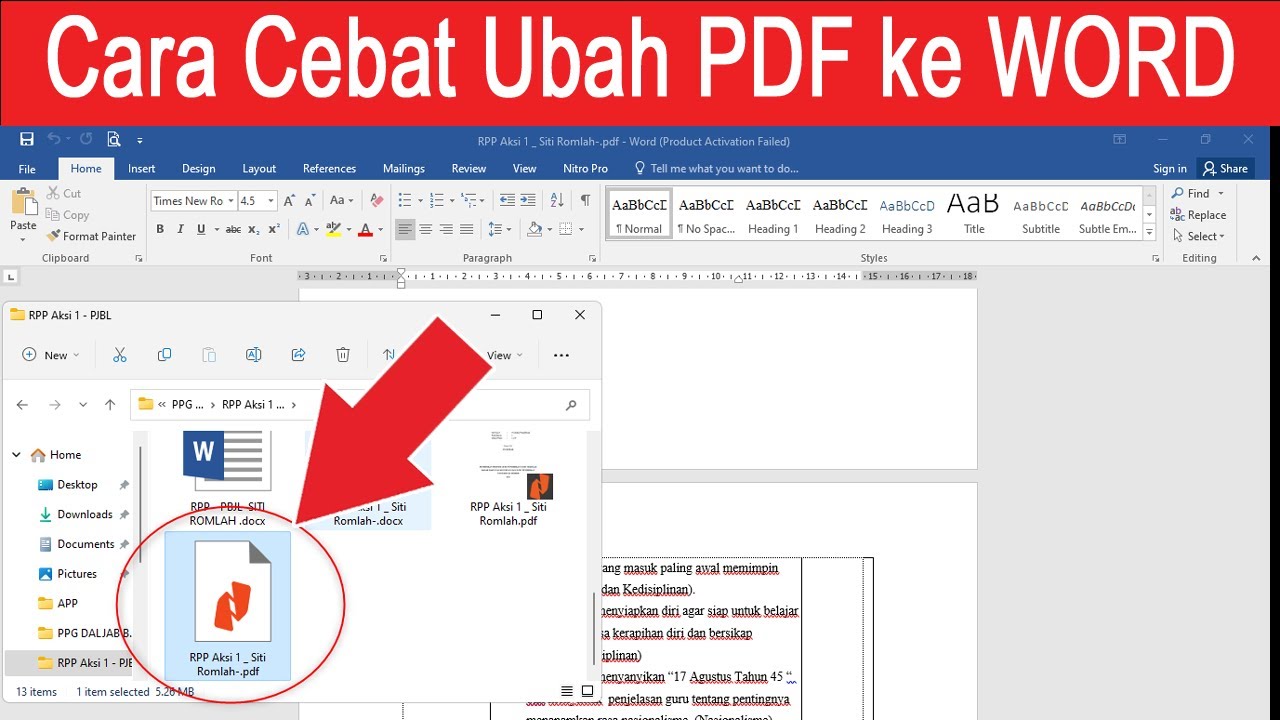
Mulai proses konversi dan tunggu hingga selesai. Waktu yang dibutuhkan tergantung pada ukuran file dan kekuatan prosesor PC Anda. Setelah selesai, periksa file Word untuk memastikan semua elemen telah tertransfer dengan baik.
Langkah 4: Edit dan Optimalkan Dokumen Word
Buka file .docx yang baru saja dihasilkan menggunakan Microsoft Word atau aplikasi kompatibel. Periksa teks yang mungkin terpotong atau berubah format selama konversi. Lakukan perbaikan pada heading, nomor halaman, atau referensi silang bila diperlukan.
Gunakan fitur ‘Track Changes’ jika Anda bekerja bersama tim, sehingga setiap revisi tercatat dengan jelas. Tambahkan komentar pada bagian yang masih memerlukan klarifikasi. Penyuntingan ini meningkatkan kualitas dokumen akhir sebelum dibagikan.
Simpan dokumen dalam format Word terbaru (.docx) untuk kompatibilitas maksimal, atau ekspor kembali ke PDF jika diperlukan. Simpan salinan backup di cloud atau hard drive eksternal untuk menghindari kehilangan data. Pengaturan penyimpanan yang baik memudahkan manajemen file.
Langkah 5: Automasi Proses dengan Skrip atau Macro
Bagi pengguna yang sering melakukan konversi, membuat macro di Microsoft Word dapat mempercepat alur kerja. Rekam serangkaian langkah konversi, lalu assign ke tombol shortcut. Hal ini mengurangi interaksi manual dan menghemat waktu.
Alternatif lain adalah menggunakan PowerShell atau batch script yang memanggil program konversi secara otomatis. Skrip tersebut dapat diprogram untuk membaca semua file PDF dalam folder tertentu dan menghasilkan file Word secara berurutan. Pastikan skrip dijalankan dengan hak akses administrator.
Jaga keamanan sistem dengan memeriksa kode skrip sebelum eksekusi, terutama bila diunduh dari sumber tidak resmi. Dokumentasikan setiap perubahan pada skrip untuk memudahkan pemeliharaan di masa depan. Automasi yang tepat meningkatkan produktivitas secara signifikan.
Tips Tambahan untuk Hasil Optimal
Gunakan font standar seperti Times New Roman atau Calibri pada PDF asli untuk meminimalkan perbedaan tampilan setelah konversi. Font khusus sering kali tidak terdeteksi oleh konverter, sehingga muncul sebagai simbol aneh.
Jika konversi menghasilkan banyak kesalahan pada gambar, pertimbangkan mengekstrak gambar secara terpisah menggunakan alat seperti PDF Image Extractor, lalu sisipkan kembali secara manual. Pendekatan ini memastikan kualitas visual tetap terjaga.
Kesimpulan
Mengubah PDF ke Word di PC tidak lagi menjadi tugas yang rumit berkat beragam alat dan teknik yang tersedia pada 2026. Dengan mengikuti lima langkah utama, Anda dapat menghasilkan dokumen yang dapat diedit secara akurat dan cepat.
Selalu pilih software yang terpercaya, periksa hasil konversi secara menyeluruh, dan manfaatkan automasi bila memungkinkan. Pendekatan yang sistematis akan meningkatkan efisiensi kerja Anda dalam mengelola dokumen digital.

Tinggalkan Balasan