
Disiarkan oleh – Artikel seputar mengubah tipe file ke Word bisa anda temukan disini. Di era digital 2026, kebutuhan mengubah tipe file ke Word semakin meningkat. Baik dokumen PDF, gambar, maupun catatan lainnya sering harus diubah menjadi format yang dapat diedit. Bahkan pengguna media sosial seperti Facebook pun mencari Cara Mengubah Bahasa Facebook ketika menyiapkan konten.
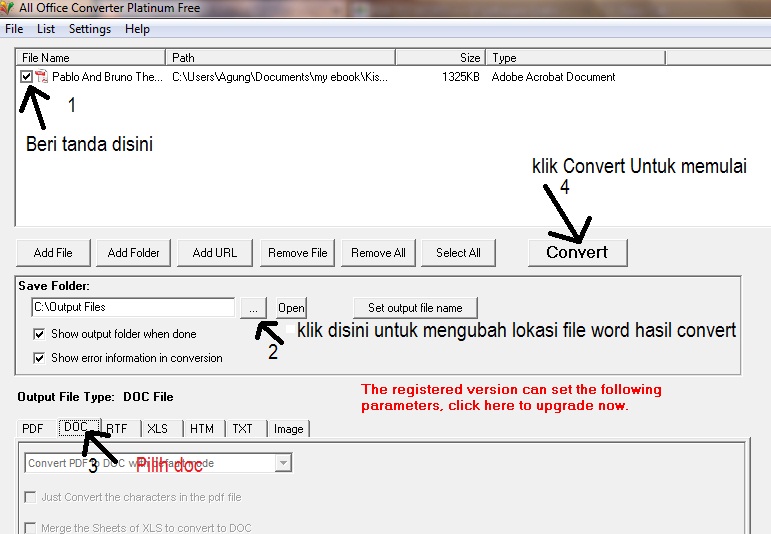
1. Menggunakan Software offline untuk Konversi Akurat
Software offline memberikan kontrol penuh atas proses konversi tanpa bergantung pada koneksi internet. Dengan aplikasi desktop, Anda dapat mengubah tipe file ke Word secara lokal, menjaga privasi data penting. Pilihan populer seperti Microsoft Word sendiri atau program khusus menawarkan hasil yang konsisten.
Beberapa program menonjol karena kemampuan mengubah PDF Ke Word secara presisi, mempertahankan tabel, gambar, dan format teks. Fitur OCR (Optical Character Recognition) memungkinkan dokumen hasil scan sekaligus menjadi dokumen Word yang dapat diedit. Hasil konversi biasanya membutuhkan sedikit penyempurnaan manual.
Aplikasi desktop modern juga sering menyertakan modul konversi gambar, sehingga Anda dapat mengubah JPG Ke PNG sebelum memasukkannya ke dokumen Word. Fitur ini membantu menjaga kualitas visual ketika menyisipkan foto atau diagram. Dengan semua fungsi terintegrasi, proses menjadi lebih efisien.
2. Layanan Konversi Online Gratis dan Berbayar
Layanan online menawarkan kemudahan tanpa instalasi, cukup unggah file dan dapatkan dokumen Word dalam hitungan detik. Banyak situs menyediakan konversi PDF, gambar, atau dokumen lain ke format Word secara gratis dengan batas ukuran tertentu. Untuk kebutuhan profesional, layanan berbayar memberikan kecepatan dan keamanan tambahan.
Keamanan menjadi pertimbangan utama, terutama bila berurusan dengan data sensitif. Pilih platform yang menjamin enkripsi selama proses unggah dan menghapus file setelah konversi selesai. Beberapa layanan bahkan menyediakan kebijakan privasi yang jelas.
Selain PDF, banyak layanan online mendukung konversi langsung dari format lain ke Word, termasuk PowerPoint dan Excel. Dengan antarmuka yang intuitif, pengguna dapat mengubah tipe file ke Word tanpa harus menguasai software kompleks. Hasilnya biasanya dapat langsung diunduh dalam format .docx.
3. Automasi dengan Skrip dan API
Bagi pengguna yang harus mengonversi ribuan file sekaligus, automasi menjadi solusi paling efisien. Menggunakan bahasa pemrograman seperti Python, Anda dapat menulis skrip yang memanggil API konversi dan menghasilkan dokumen Word secara batch. Ini mengurangi waktu kerja manual secara signifikan.
Beberapa penyedia API menawarkan fungsi khusus untuk mengubah PDF Ke Word dengan parameter yang dapat disesuaikan, seperti mempertahankan layout atau mengabaikan gambar. Integrasi API biasanya memerlukan kunci akses dan mengikuti batas kuota harian.
Dengan menggabungkan skrip dan layanan cloud, Anda dapat membangun pipeline yang mengambil file dari penyimpanan, mengonversinya, lalu menyimpannya kembali dalam format Word. Pendekatan ini sangat berguna bagi perusahaan yang mengelola arsip digital dalam skala besar.
4. Tips Mempertahankan Format dan Tata Letak
Setelah konversi, sering muncul masalah kehilangan format seperti heading, bullet, atau tabel. Pastikan Anda memeriksa dokumen Word hasil konversi dan menyesuaikan style yang hilang. Menggunakan template standar dapat mempercepat proses penyesuaian.
Jika dokumen asli menggunakan font khusus, pastikan font tersebut terpasang di sistem Anda sebelum melakukan konversi. Ketidakhadiran font dapat menyebabkan teks berubah menjadi default yang mengganggu tampilan. Menginstal font yang diperlukan akan menjaga konsistensi visual.
Untuk gambar yang dimasukkan ke dalam dokumen, konversi terlebih dahulu dengan mengubah JPG Ke PNG agar kualitas tidak terdegradasi. Format PNG mendukung transparansi dan detail yang lebih baik saat disisipkan ke dalam Word. Setelah itu, letakkan gambar pada posisi yang diinginkan.
5. Alternatif Mengubah File Lain ke Word
Selain PDF, banyak format lain yang dapat diubah menjadi dokumen Word, seperti Excel, PowerPoint, atau bahkan file teks sederhana. Menggunakan fitur “Save As” di aplikasi asli sering kali menghasilkan file Word yang sudah terformat. Ini merupakan cara cepat tanpa perlu alat tambahan.
Jika dokumen PDF tidak dapat disalin karena proteksi, gunakan teknologi OCR untuk mengekstrak teks sebelum mengubah tipe file ke Word. OCR modern mampu mengenali bahasa Indonesia dengan akurasi tinggi, sehingga hasil konversi hampir mendekati aslinya. Setelah teks diekstrak, Anda dapat mengeditnya secara bebas.
Ke depan, AI akan semakin berperan dalam proses konversi, menawarkan pemahaman konteks dan penyesuaian otomatis pada layout. Platform berbasis AI dapat mengidentifikasi elemen penting seperti judul, gambar, atau tabel, lalu menyesuaikannya dalam dokumen Word. Mengikuti perkembangan ini akan memberi keuntungan kompetitif.
Kesimpulan
Mengubah tipe file ke Word di tahun 2026 dapat dilakukan melalui berbagai metode, mulai dari software offline, layanan online, hingga automasi skrip. Memilih solusi yang tepat bergantung pada volume, keamanan, dan kebutuhan format akhir.
Dengan memperhatikan tips menjaga layout, menggunakan OCR bila diperlukan, dan memanfaatkan teknologi AI yang terus berkembang, Anda dapat menghasilkan dokumen Word berkualitas tinggi tanpa kehilangan informasi penting.

Tinggalkan Balasan