
Disiarkan oleh – Artikel seputar mengubah tulisan dari lanscap ke potrait dalam ms word bisa anda temukan disini. Mengatur orientasi halaman menjadi portrait dapat meningkatkan keterbacaan dokumen yang sebelumnya berformat landscape. Bagi pengguna MS Word di tahun 2026, perubahan ini sering diperlukan saat menyesuaikan laporan atau presentasi.
Artikel ini menjelaskan cara mengubah tulisan dari lanscap ke potrait dalam ms word secara langkah demi langkah. Selain itu, kami menyertakan tips praktis untuk mengoptimalkan tampilan setelah rotasi.
Mengapa Mengubah Orientasi Penting
Orientasi portrait memberikan ruang vertikal lebih banyak, cocok untuk teks panjang dan kolom tunggal. Sementara landscape lebih ideal untuk tabel lebar atau gambar berformat lebar.
Memilih orientasi yang tepat dapat mengurangi kebutuhan mengubah ukuran font atau mengatur ulang elemen visual. Hal ini juga mempengaruhi hasil cetak dan tampilan pada perangkat seluler.
Langkah Persiapan Sebelum Mengubah
Sebelum mengubah orientasi, pastikan semua konten telah disimpan untuk menghindari kehilangan data. Buka versi terbaru MS Word yang kompatibel dengan Windows 11 atau macOS Ventura.
Periksa ukuran margin yang sudah diterapkan, karena perubahan orientasi dapat menggeser batas halaman. Catat posisi gambar dan tabel yang berada di tepi halaman untuk penyesuaian selanjutnya.
Cara Mengubah dari Landscape ke Portrait di MS Word
-
Buka dokumen yang ingin diubah orientasinya. Pastikan Anda berada di tampilan Print Layout untuk melihat perubahan secara real time.
-
Arahkan kursor ke tab Layout pada pita menu. Tab ini menyimpan semua opsi pengaturan halaman.
-
Klik tombol Orientation yang terletak di grup Page Setup. Pilihan ini menampilkan dua mode: Portrait dan Landscape.
-
Pilih Portrait dari menu dropdown. MS Word akan langsung mengganti tampilan halaman menjadi vertikal.
-
Sesuaikan margin melalui opsi Margins di tab Layout. Pilih margin standar atau kustom sesuai kebutuhan dokumen.
-
Periksa ukuran kertas pada Size, pastikan masih menggunakan A4 atau ukuran lain yang diinginkan. Perubahan orientasi tidak mengubah ukuran kertas secara otomatis.
-
Jika terdapat tabel lebar, sesuaikan lebar kolom agar muat dalam halaman portrait. Anda dapat menggunakan fitur AutoFit untuk memudahkan penyesuaian.
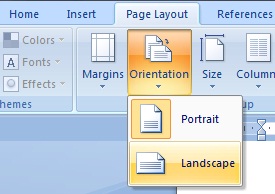
Nisura Cara mengubah satu halaman menjadi landscape atau portrait pada -
Periksa kembali posisi gambar; beberapa gambar mungkin perlu diputar atau diperkecil. Gunakan opsi Wrap Text untuk mengatur alur teks di sekitar gambar.
-
Header dan footer bisa berubah posisi setelah rotasi. Buka tab Insert, pilih Header atau Footer, lalu atur kembali teks atau nomor halaman.
-
Setelah semua elemen teratur, simpan dokumen sebagai file .docx atau jadikan template dengan memilih Save As > Word Template. Ini memudahkan penggunaan kembali pengaturan orientasi portrait.
Tips Mengoptimalkan Tampilan Setelah Perubahan
Gunakan fitur Zoom untuk meninjau keseluruhan halaman setelah perubahan orientasi. Zoom 100% memberikan gambaran akurat tentang tata letak.
Manfaatkan Style yang konsisten pada heading dan paragraf, sehingga perubahan orientasi tidak memengaruhi hierarki visual. Style membantu menjaga konsistensi format.
Cara Mengatur Header dan Footer Setelah Rotasi
Setelah beralih ke portrait, header biasanya berada lebih tinggi dari tepi atas. Sesuaikan jarak header dengan mengubah nilai Top Margin pada Header & Footer Tools.
Footer juga perlu diperiksa; nomor halaman dapat bergeser ke posisi yang tidak diinginkan. Pilih opsi Different First Page bila diperlukan.
Menyimpan Dokumen dengan Orientasi Baru
Sebelum menutup, lakukan pemeriksaan ejaan dan tata letak menggunakan Print Preview. Fitur ini menampilkan hasil akhir sebelum pencetakan.
Jika dokumen akan dibagikan secara digital, pertimbangkan menyimpannya dalam format PDF untuk menjaga orientasi tetap portrait pada semua perangkat.
Kesalahan Umum yang Harus Dihindari
Sering kali pengguna lupa memperbarui ukuran tabel setelah mengubah orientasi, sehingga tabel terpotong pada sisi kanan halaman. Selalu cek kembali lebar tabel.
Kesalahan lain adalah tidak menyesuaikan margin, yang dapat membuat teks terlalu mendekati tepi halaman. Margin yang terlalu sempit dapat menyebabkan masalah pemotongan saat dicetak.
Kesimpulan
Mengubah tulisan dari lanscap ke potrait dalam ms word tidak lagi sulit bila mengikuti langkah terstruktur. Setiap tahapan, mulai dari persiapan hingga penyimpanan, memiliki peran penting dalam menghasilkan dokumen yang rapi.
Dengan memperhatikan tips optimasi, header/footer, serta menghindari kesalahan umum, Anda dapat memastikan tampilan akhir tetap profesional. Konsistensi format akan meningkatkan kepercayaan pembaca terhadap isi dokumen.
Gunakan panduan ini sebagai referensi setiap kali Anda membutuhkan perubahan orientasi, baik untuk laporan, proposal, maupun materi presentasi. Dengan mengikuti

Tinggalkan Balasan