
Disiarkan oleh – Artikel seputar mengubah tulisan dan ukuran di word dengan keyboard bisa anda temukan disini. mengubah format teks di Microsoft Word sering dianggap membutuhkan mouse dan banyak klik. Padahal, ada cara yang jauh lebih cepat dan efisien menggunakan keyboard saja. Dengan menguasai pintasan keyboard, pekerjaan mengetik dan merapikan dokumen menjadi lebih praktis.
Pintasan Dasar untuk Mengubah Gaya Huruf
Sebelum mengubah ukuran, Anda perlu tahu cara menebalkan, memiringkan, atau menggarisbawahi teks dengan cepat. Gunakan kombinasi tombol Ctrl+B untuk teks tebal, Ctrl+I untuk miring, dan Ctrl+U untuk garis bawah.
Untuk membatalkan semua format tersebut, tekan kembali kombinasi tombol yang sama. Ini adalah cara termudah untuk mengembalikan teks ke kondisi normal tanpa menghapus dan mengetik ulang.
Mengubah Jenis Huruf (Font)
Tekan Ctrl+Shift+F untuk langsung membuka kotak dialog Font. Setelah itu, gunakan tombol panah untuk memilih jenis huruf yang diinginkan, lalu tekan Enter untuk menerapkannya.
Alternatif lain, Anda bisa menekan Ctrl+Shift+P untuk langsung menuju kolom ukuran font di kotak dialog yang sama. Ini menghemat waktu karena tidak perlu berpindah tab atau menu.
Mengubah Ukuran Huruf dengan Keyboard
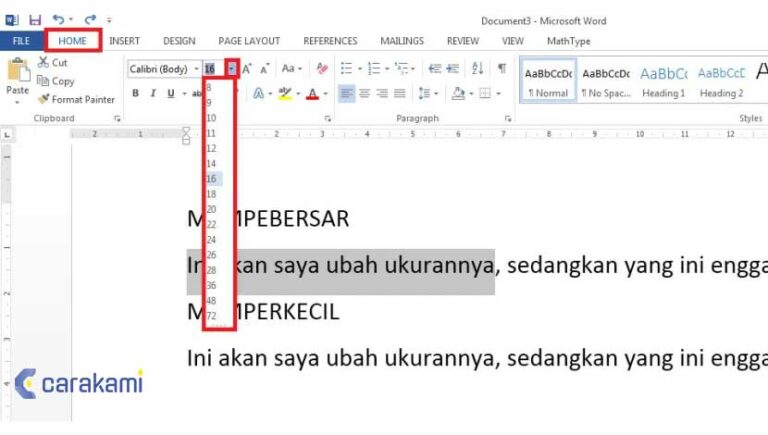
Cara tercepat untuk memperbesar atau memperkecil ukuran font adalah dengan tombol Ctrl+Shift+> dan Ctrl+Shift+<. Setiap tekanan akan menambah atau mengurangi ukuran font sesuai interval default Word.
Jika ingin mengubah ukuran secara presisi, tekan Ctrl+D untuk membuka dialog Font. Di sana Anda bisa mengetik angka ukuran secara langsung, misalnya 14 atau 18, lalu tekan Enter.
Menyesuaikan Ukuran untuk Teks yang Sudah Dipilih
Pertama, blok teks yang ingin diubah menggunakan Shift+panah. Setelah teks terpilih, langsung gunakan kombinasi tombol di atas untuk mengubah ukurannya tanpa menyentuh mouse.
Pastikan teks sudah terblokir dengan benar sebelum menekan pintasan. Jika tidak, perubahan hanya akan berlaku untuk kata yang sedang diketik berikutnya.
Kombinasi Tombol untuk Kasus Huruf
Selain mengubah ukuran, Anda juga bisa mengubah huruf kapital dan kecil dengan cepat. Tekan Shift+F3 untuk mengubah teks terpilih menjadi huruf kapital semua, huruf kecil semua, atau format kalimat.
Fitur ini sangat berguna saat Anda menyalin teks dari sumber lain yang formatnya berantakan. Cukup blok dan tekan Shift+F3 beberapa kali hingga format yang diinginkan muncul.
Mengubah Ukuran dan Tulisan di Word dengan Keyboard untuk Pemula
Bagi pengguna baru, menghafal semua pintasan mungkin terasa banyak. Mulailah dengan tiga kombinasi utama: Ctrl+B untuk tebal, Ctrl+Shift+> untuk memperbesar, dan Ctrl+D untuk dialog font.
Setelah terbiasa, tambahkan pintasan lain seperti Ctrl+U dan Ctrl+I. Dalam seminggu, Anda akan merasa jauh lebih produktif dan tidak perlu lagi bergantung pada mouse.
Tips Mengingat Pintasan dengan Mudah
Letakkan catatan kecil di dekat monitor berisi daftar pintasan yang paling sering dipakai. Atau gunakan fitur sticky notes di Windows untuk menempelkannya di layar.
Latihan rutin selama beberapa menit setiap hari akan membuat jari Anda hafal dengan sendirinya. Seiring waktu, penggunaan keyboard akan terasa lebih alami daripada mouse.
Kesimpulan
Mengubah tulisan dan ukuran di Word dengan keyboard bukanlah hal yang sulit jika Anda tahu pintasannya. Kuncinya adalah latihan konsisten dan memulai dari kombinasi tombol yang paling sering digunakan.
Dengan menguasai teknik ini, Anda bisa mengetik dokumen lebih cepat dan mengurangi risiko cedera akibat terlalu sering menggunakan mouse. Praktikkan setiap hari dan rasakan perbedaannya.

Tinggalkan Balasan